
Instala tu switch PoE CS4226-24ET-240-V2
El switch PoE es la base de la instalación: alimenta y conecta cámaras y videoporteros por un solo cable de red. Este modelo lleva 24 puertos PoE con 240 W de presupuesto. Esta guía te dice dónde ponerlo, cómo conectarlo, qué te dicen sus LEDs y, sobre todo, cómo no quedarte corto de potencia.
- 24 puertos PoE
- 240 W
- Escrita por instaladores
Qué hay en la caja
- Switch CS4226-24ET-240-V2
- Cable de alimentación
- Orejas de rack y tornillería
- Guía rápida del fabricante
Qué es PoE y qué da este switch
| Estándar | Potencia por puerto | Para qué |
|---|---|---|
| 802.3af (PoE) | hasta 15,4 W | Cámaras fijas, videoporteros, puntos de acceso |
| 802.3at (PoE+) | hasta 30 W | Cámaras PTZ, cámaras con IR potente o calefactor |
| 802.3bt (PoE++) | hasta 60-90 W | PTZ profesionales, monitores, equipos exigentes |
Un switch PoE envía datos y alimentación por el mismo cable (Cat5e o Cat6, hasta 100 m por tirada). Sin fuentes junto a cada cámara, y con la posibilidad de reiniciar una cámara colgada cortándole el puerto. Este modelo reparte 240 W entre sus 24 puertos PoE: es el presupuesto total, no por puerto.
Conoce tu switch
| Conector / LED | Para qué sirve |
|---|---|
| Puertos PoE | Cámaras, videoporteros y puntos de acceso. 10/100; cada uno alimenta hasta el límite de su estándar. |
| Uplink | Los últimos puertos (o los SFP) sin PoE: van al router y al NVR. No conectes cámaras ahí. |
| SFP | Fibra para uniones largas entre edificios o naves (módulo SFP aparte). |
| Extend / DIP | Modo alcance extendido: 250 m a 10 Mbps en los puertos marcados. Solo para cámaras lejanas. |
| Alimentación | Cable de red eléctrica. Siempre detrás de un SAI en instalaciones serias. |
Dónde colocarlo
- En un rack o armario técnico ventilado, o en una balda abierta: los switches PoE disipan calor a plena carga.
- Cerca del router y del NVR, con latiguillos cortos y etiquetados.
- Con SAI: si se va la luz, las cámaras siguen grabando en el NVR mientras dure la batería.
- Cableado Cat5e/Cat6 de cobre puro: el CCA (aluminio cobrizado) calienta y se cae con PoE a más de 50 m.
- Encerrado en una caja sin rejilla o apilado sobre el NVR: se recalienta y reinicia.
- Cámaras en los puertos uplink (no tienen PoE).
- Regletas sobrecargadas compartidas con el NVR y el router.
- Tiradas de más de 100 m sin modo Extend ni repetidor.
- A la intemperie: ni los industriales son estancos sin caja.
Conexión paso a paso
Fíjalo (rack, pared o carril DIN) y conecta la alimentación; el LED PWR se enciende.
Uplink al router (y otro al NVR si no va detrás del router) desde los puertos de subida.
Una cámara por puerto PoE, con latiguillos crimpados y probados (T568B en ambos extremos). Espera 30-60 s: el LED PoE del puerto se enciende y la cámara arranca.
Etiqueta cada puerto con el nombre de la cámara: en dos años, cuando falle una, lo agradecerás.
Comprueba en el NVR que todas las cámaras aparecen y que el consumo total queda por debajo del 75 % del presupuesto.
| LED | Estado | Significado |
|---|---|---|
| PWR | fijo | El switch tiene alimentación. |
| Link/ACT | parpadeo | Hay tráfico en el puerto. |
| PoE | fijo | El puerto está alimentando al equipo. |
| PoE | apagado con equipo conectado | El equipo no pide PoE, el cable no lleva los 8 hilos o el presupuesto está agotado. |
Dimensiona la potencia: la regla del 25 %
Suma el consumo máximo de todos los equipos (está en cada ficha: con IR y calefactor encendidos) y deja al menos un 25 % de margen sobre el presupuesto PoE del switch. Consumos orientativos: cámara fija 5-8 W · con IR potente o audio 8-13 W · PTZ 15-25 W · estación de videoportero 8-12 W.
| Instalación típica | Consumo estimado | Switch |
|---|---|---|
| 4 cámaras fijas | ≈ 30 W | 4 puertos PoE (60 W) |
| 8 cámaras mixtas | ≈ 70 W | 8 puertos PoE (96-120 W) |
| 16 cámaras | ≈ 130-150 W | 16 puertos PoE (135-190 W según mezcla) |
| 24 cámaras / proyecto | ≈ 200-280 W | 24 puertos PoE 370 W |
Ajustes que marcan la diferencia
| Ajuste | Dónde | Cómo lo dejamos |
|---|---|---|
| Modo Extend | DIP / botón del switch | Solo en los puertos con cámaras a más de 100 m (hasta 250 m a 10 Mbps). En el resto, apagado: baja la velocidad. |
| Aislamiento de puertos | DIP «VLAN» / gestión web | Activado en instalaciones con muchas cámaras: las cámaras no se ven entre sí, solo con el NVR. Menos ruido y más seguridad. |
| PoE Watchdog | Gestión web (modelos gestionables) | Activado: si una cámara deja de responder, el switch le corta y devuelve la alimentación (se reinicia sola). |
| Prioridad PoE | Gestión web | Puertos críticos (acceso principal) con prioridad alta: si falta potencia, se apagan antes los demás. |
Ficha técnica en 30 segundos
Puertos y PoE
Interfaz de red: 24 puertos RJ-45 10/100 Mbps (PoE) · Interfaz de red: 2 puertos combo RJ-45 10/100/1000 Mbps / SFP 1000 Mbps · Software de gestión: FuncionesGestión en la nube mediante DoLynk Care App con monitorización en tiempo real y alertas · Software de gestión: Gestión WEB y App (Dahua DoLynk Care)
Alimentación y entorno
Cumple IEEE802.3, 802.3u, 802.3x, 802.3ab y 802.3z · PoE Watchdog para reinicio automático de puertos con fallo · Gestión PoE inteligente (activación / desactivación por puerto) · Soporte de VLAN por puerto y control de flujo IEEE 802.3x · PoEProtocolos IEEE802.3af / at / bt y Hi-PoE · Puertos 1-2 hasta 90 W (BT), puertos 3-24 hasta 30 W (PoE+)
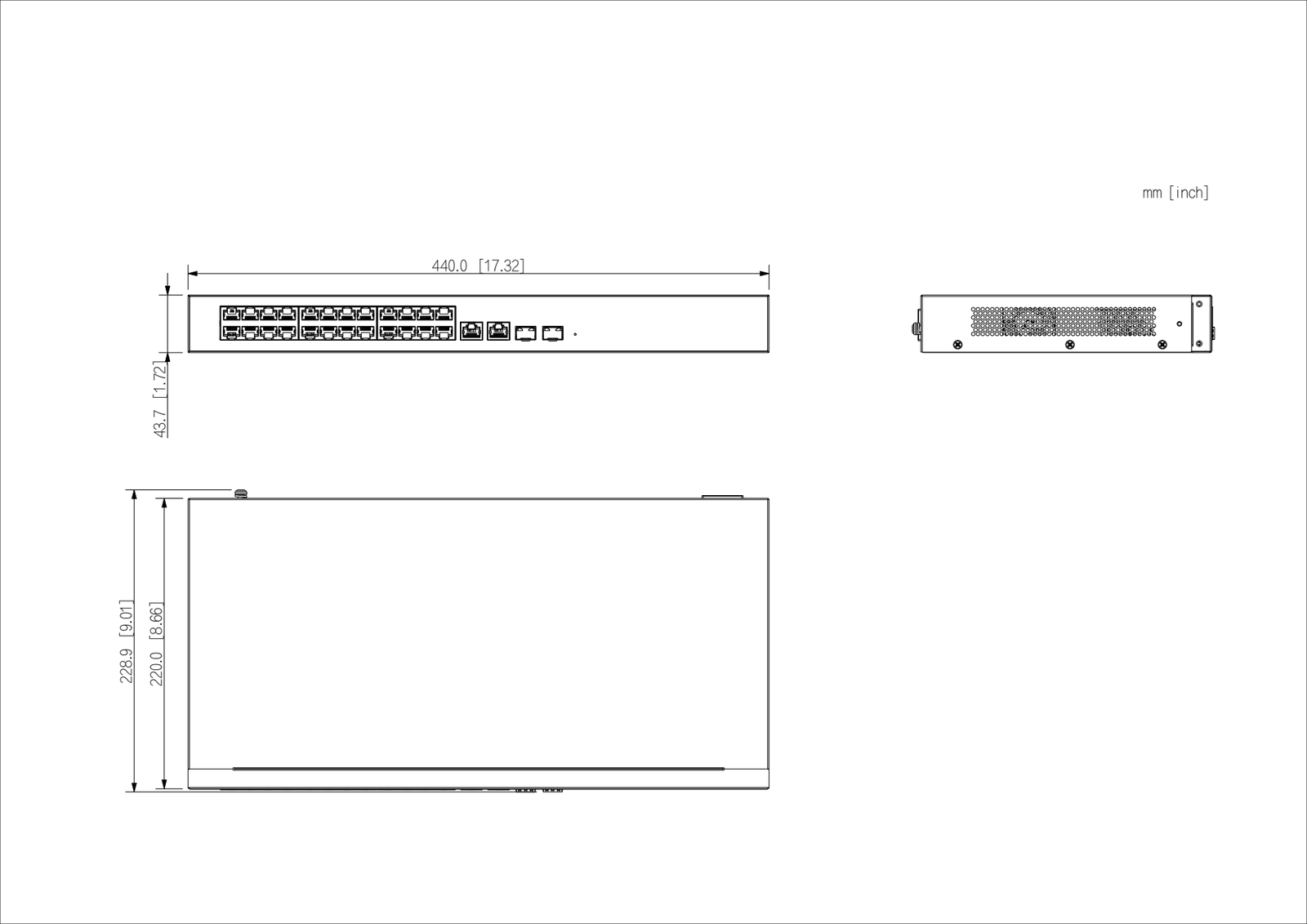
Mantenimiento
- Cada año, sopla el polvo de las rejillas con el switch apagado y comprueba que ningún LED PoE parpadea de forma rara.
- Revisa que el consumo total sigue por debajo del 75 % cuando añadas cámaras.
- Comprueba la batería del SAI: es la que mantiene las cámaras grabando en un corte.
Si algo no va a la primera
Una cámara no enciende
Cámaras que se apagan de noche
Cortes de vídeo aleatorios
Todo se reinicia a la vez
El NVR no ve las cámaras
El switch se calienta mucho
Manuales para descargar
Por si quieres ir más allá de esta guía o consultar algo concreto sin conexión.
¿Te has atascado? Somos instaladores de verdad
Detrás de esta guía hay un equipo con más de 15 años instalando estos equipos. Escríbenos y te resolvemos la duda con tu equipo delante, sin robots ni esperas.
¿Buscas más ayuda? Visita nuestro Centro de soporte con guías, vídeos y manuales.