
Guía paso a paso
· Julio 2026 · 7 min
Cómo configurar DMSS de Dahua en el móvil:
guía completa para emparejar tu cámara o grabador
Has comprado una cámara Dahua o un grabador NVR y quieres ver la imagen desde el smartphone y recibir alertas cuando detecte movimiento. En esta guía te explicamos, paso a paso, cómo instalar la app DMSS, crear tu cuenta, vincular el dispositivo mediante el código QR P2P y activar las notificaciones push.
Aplicable a: Dahua DMSS para iOS y Android · Cámaras IP, NVR y DVR Dahua con P2P activado
App Store (iOS)
Google Play (Android)
En esta guía
- Qué es DMSS y qué necesitas antes de empezar
- Instalar DMSS y crear una cuenta Dahua
- Añadir tu cámara o grabador por código QR (P2P)
- Configurar la detección de movimiento y las notificaciones push
- Ver la imagen en directo y acceder a grabaciones
- Solución de problemas frecuentes
1. Qué es DMSS y qué necesitas antes de empezar
DMSS (Dahua Mobile Surveillance System) es la aplicación oficial de Dahua para supervisar tus cámaras y grabadores desde el smartphone o tablet. Permite ver vídeo en directo, reproducir grabaciones, recibir alertas de detección de movimiento y controlar el audio bidireccional, todo sin necesidad de abrir puertos en el router gracias a la tecnología P2P (punto a punto).
Antes de empezar, asegúrate de tener:
- La cámara o grabador Dahua conectado a la red local (cable de red o WiFi) y encendido.
- Un smartphone o tablet con iOS 12+ o Android 6+.
- Tu red WiFi doméstica activa (para el alta inicial; después funciona también por datos móviles).
- El código QR P2P del dispositivo, que suele estar en una etiqueta en la carcasa o en la pantalla de configuración del NVR/DVR.
Nota: Si tu cámara está conectada directamente a un NVR Dahua, añade el grabador en DMSS —no cada cámara por separado— para ver todos los canales en una sola entrada.
2. Instalar DMSS y crear una cuenta Dahua
Descarga DMSS desde App Store (iOS) o Google Play (Android). Busca «DMSS» o «Dahua DMSS» — el icono es un escudo azul.
Abre la app y pulsa «Registrarse»
En la pantalla de inicio, selecciona Iniciar sesión → Registrarse. Introduce tu dirección de correo electrónico y crea una contraseña segura.
Verifica tu correo electrónico
Dahua enviará un código de 6 dígitos a tu email. Introdúcelo en la app antes de que caduque (10 minutos). Comprueba también la carpeta de spam.
Inicia sesión con tu nueva cuenta
Una vez verificada, accede con tu email y contraseña. Llegarás al panel principal de DMSS, listo para añadir dispositivos.
3. Añadir tu cámara o grabador por código QR (P2P)
Este es el método más rápido y no requiere configurar puertos en el router. El código QR P2P identifica de forma única tu dispositivo en la nube de Dahua.
Pulsa el icono «+» en la pantalla principal
En el panel de DMSS, toca el botón + en la esquina superior derecha y selecciona Dispositivo SN/escanear código QR.
Escanea el código QR P2P del dispositivo
Apunta la cámara del móvil al código QR que encontrarás en la etiqueta pegada en el lateral o base del dispositivo. En los NVR Dahua también puedes verlo en Menú principal → Información del dispositivo → Código QR.
Introduce la contraseña del dispositivo
La app pedirá la contraseña del admin del dispositivo (la que configuraste en la primera puesta en marcha, no la de tu cuenta Dahua). Si no la recuerdas, necesitarás resetear el dispositivo desde el botón físico de reset.
Asigna un nombre y confirma
Ponle un nombre descriptivo (ej: «Entrada principal», «Garaje») y pulsa Guardar. El estado del dispositivo aparecerá como En línea en cuestión de segundos.
¿El código QR no se reconoce? Asegúrate de tener buena iluminación y mantén el móvil estable. También puedes introducir el número de serie (S/N) manualmente pulsando el icono del teclado.
4. Configurar la detección de movimiento y las notificaciones push
Una vez añadido el dispositivo, sigue estos pasos para recibir alertas en tiempo real cada vez que la cámara detecte movimiento:
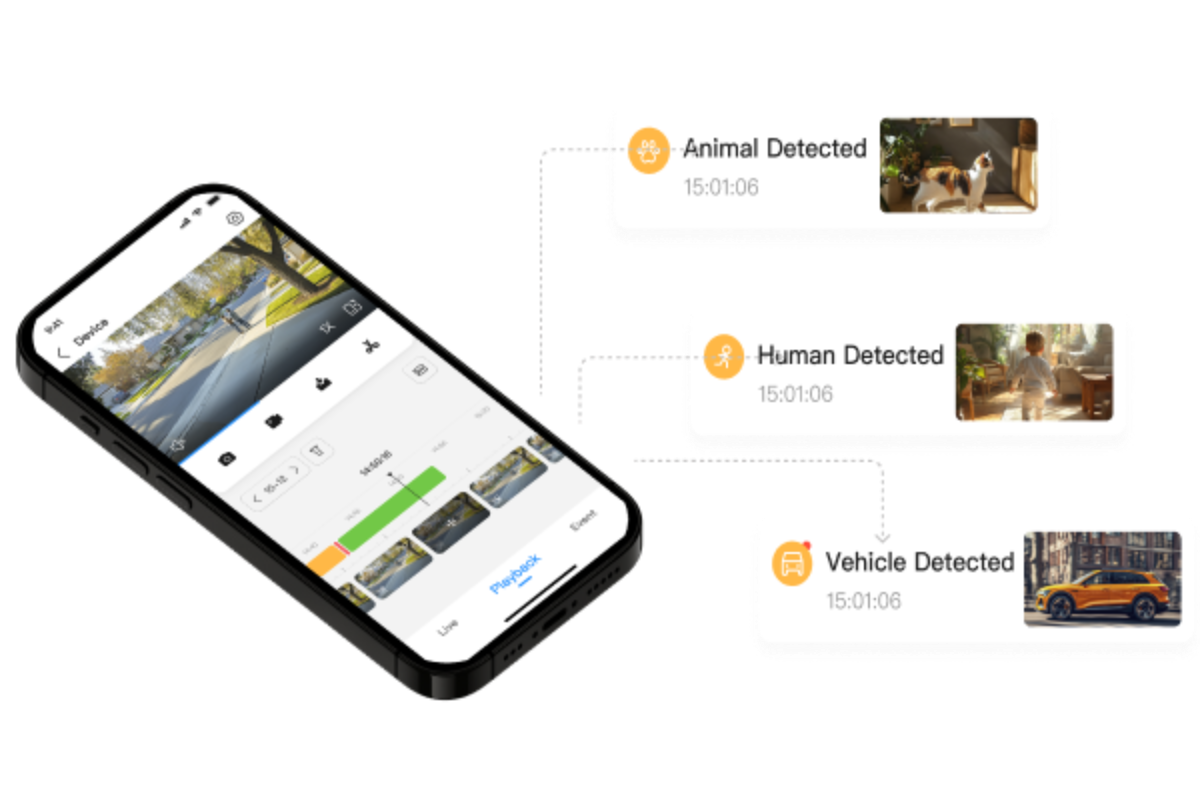
DMSS distingue entre humanos, animales y vehículos para reducir las falsas alarmas
Activar notificaciones del dispositivo en DMSS
En la pantalla del dispositivo, pulsa los tres puntos (···) → Ajustes de alarma → activa Notificación de alarma.
Activar la detección de movimiento en el dispositivo
Accede a Configuración remota del canal → Detección → Detección de movimiento y comprueba que está habilitada con la sensibilidad adecuada.
Permitir notificaciones de DMSS en el sistema operativo
En los ajustes del móvil (iOS: Ajustes → DMSS → Notificaciones; Android: Ajustes → Apps → DMSS → Notificaciones), asegúrate de que estén permitidas.
Consejo: Define un horario de detección para evitar falsas alertas durante el día si solo te interesa la noche. En DMSS → Ajustes de alarma → Período de arming.
5. Ver la imagen en directo y acceder a grabaciones
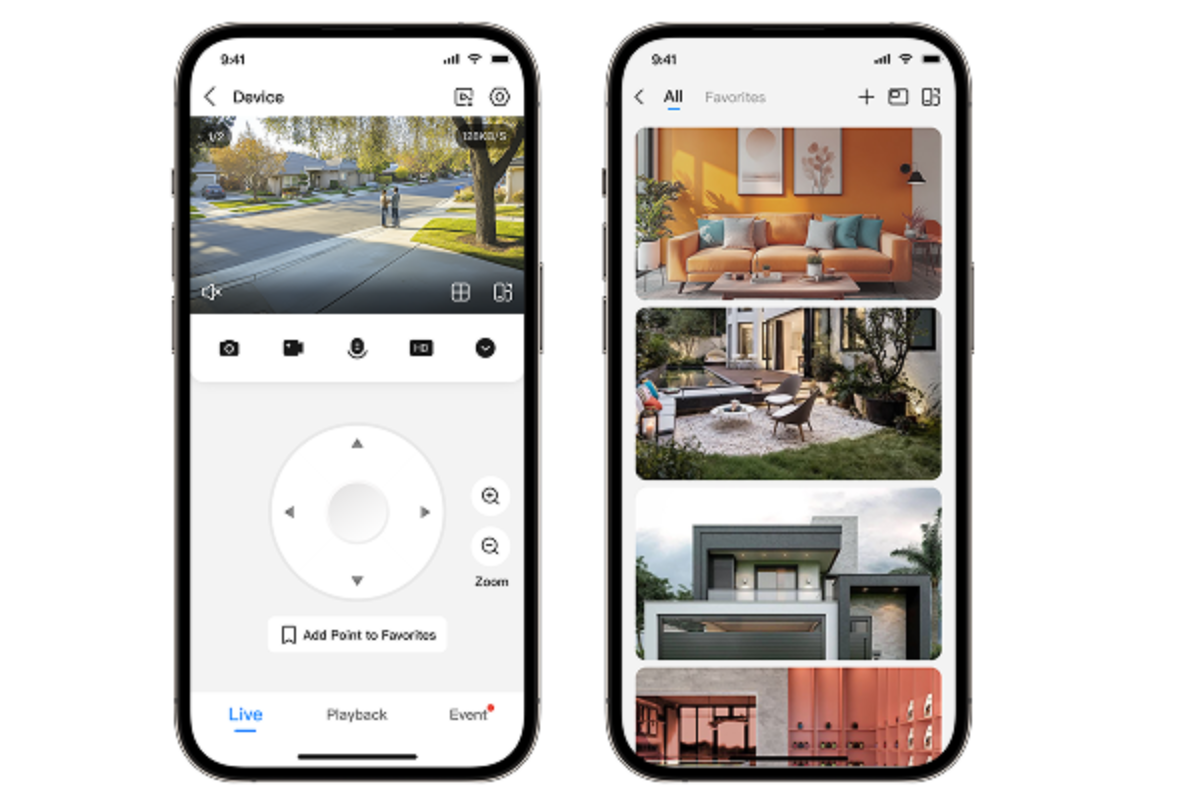
Vista en directo con control PTZ (izquierda) y galería de cámaras (derecha)
Desde la pantalla principal de DMSS, pulsa sobre el dispositivo para abrir la vista en directo. Puedes:
- Cambiar la calidad de vídeo entre Fluidez (menor resolución, menos ancho de banda) y Alta definición.
- Tomar capturas de pantalla o grabar vídeo localmente en el móvil.
- Activar el audio bidireccional para hablar a través del altavoz de la cámara.
- Acceder a Reproducción para revisar grabaciones pasadas almacenadas en el disco duro del NVR o la tarjeta microSD.
Si el NVR tiene varios canales, toca el icono de cuadrícula para ver hasta 4 o 9 cámaras simultáneamente en modo multicanal.
6. Solución de problemas frecuentes
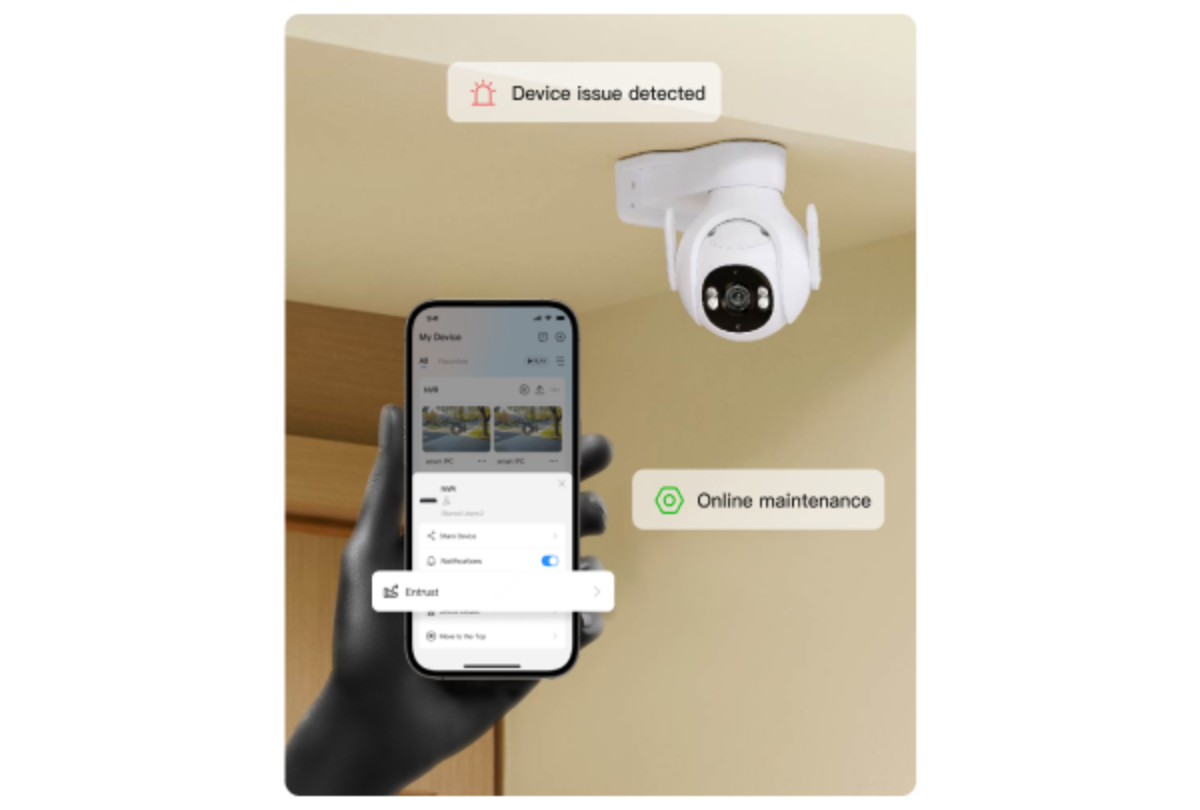
DMSS muestra alertas de estado del dispositivo en tiempo real para facilitar el diagnóstico remoto
El estado del dispositivo aparece como «Desconectado» en DMSS
Comprueba en este orden: (1) el dispositivo está encendido y tiene cable de red o WiFi activo; (2) la red local tiene salida a Internet; (3) el P2P está habilitado en el menú del dispositivo (Red → P2P → Activar). Si el indicador de estado en esa pantalla está en rojo, hay un problema con la nube de Dahua o el cortafuegos de la red bloquea el tráfico P2P (puerto UDP 3478 / TCP 443).
La imagen va entrecortada o tarda en cargar
El problema casi siempre está en el ancho de banda de subida de tu conexión doméstica o en la calidad del cableado de red entre la cámara/NVR y el router. Las cámaras de alta resolución (4MP, 8MP) necesitan una subida estable de al menos 4–8 Mbps por canal en HD.
Prueba a bajar la calidad a Fluidez temporalmente. Si mejora, el cuello de botella está en el ancho de banda de subida o en la red local. Asegúrate de usar cable UTP Cat 6 de cobre puro y un switch con puertos Gigabit: el aluminio o el CCA degradan la señal y provocan exactamente estos síntomas.
No me llegan notificaciones de movimiento aunque las tengo activadas
Verifica los tres niveles: (1) detección de movimiento habilitada en el dispositivo; (2) notificación de alarma activada en DMSS para ese canal; (3) permisos de notificación concedidos a DMSS en los ajustes del SO. En iOS, también comprueba que DMSS no esté en modo «Solo silencio» o que el foco no la bloquee.
He olvidado la contraseña del dispositivo
La contraseña del admin del dispositivo es independiente de la cuenta DMSS. Si no la recuerdas, deberás hacer un reset de fábrica mediante el botón físico de reset (mantener pulsado 10–15 s con el dispositivo encendido). Tras el reset, deberás volver a configurar el dispositivo desde cero.
¿DMSS va lento o se corta? El problema suele estar antes de la cámara
La mayoría de los problemas de imagen entrecortada o desconexiones en DMSS no son un fallo de la app ni de la cámara: son consecuencia de una infraestructura de red deficiente. Un switch PoE de baja calidad o un cable de red con conductor de aluminio (CCA) en lugar de cobre puro puede provocar pérdida de paquetes, microcortes de alimentación PoE y degradación de la imagen incluso en conexiones aparentemente estables.
Cable UTP de cobre 100% →
DMSS App — Manual de usuario V1.6.01
Dahua Technology · PDF oficial · 7,4 MB · en inglés
Descargar PDF
Conclusión
Configurar DMSS es sencillo una vez que tienes claros los tres pasos clave: escanear el QR P2P, introducir la contraseña del dispositivo y activar las notificaciones en los tres niveles (dispositivo, app y sistema operativo). Si la imagen falla o la conexión cae, revisa siempre la infraestructura de red antes de buscar el problema en la cámara o en la app.
¿Tienes dudas con tu instalación Dahua? En Intelix Safety te ayudamos a elegir y configurar el sistema de videovigilancia adecuado para tu hogar o negocio.
Preguntas frecuentes sobre DMSS
¿DMSS es gratuita?
Sí, DMSS es completamente gratuita. No tiene suscripciones ni cuotas de nube para el uso básico (directo, grabación local, notificaciones push). El almacenamiento en la nube Dahua (DMSS Cloud) sí tiene planes de pago opcionales.
¿Cuántos dispositivos puedo añadir en DMSS?
DMSS permite añadir hasta 50 dispositivos por cuenta. Para instalaciones mayores, Dahua dispone de otras plataformas de gestión como DSS o IVSS.
¿Funciona DMSS sin conexión a Internet?
Si tu móvil está en la misma red local que la cámara/NVR, DMSS puede conectarse directamente por LAN sin Internet mediante la opción de conexión local (IP privada). Para acceso remoto desde fuera de casa, sí necesitas Internet en ambos extremos.
¿Es necesario abrir puertos en el router para usar DMSS?
No. La tecnología P2P de Dahua establece un túnel cifrado a través de la nube sin necesidad de configurar reenvío de puertos (port forwarding). Esto simplifica enormemente la instalación y mejora la seguridad al no exponer puertos directamente a Internet.