
Instala tu alarma Dahua AirShield en 5 pasos con la app DMSS
Guía paso a paso escrita y probada en campo por los instaladores de Intelix. Vale para cualquier kit AirShield de intelix.es: enciendes la central, la conectas por cable o por Wi-Fi, escaneas un QR y vinculas tus detectores. Sin obras, sin técnico y sin cuotas.
- Unos 20 minutos
- Sin obras ni cables
- Sin cuotas mensuales
- Soporte real por WhatsApp
Qué vas a encontrar en tu kit
Según el kit que hayas comprado tendrás unos componentes u otros, pero todos se instalan igual. Estos son los habituales:

Central AirShield (Hub)
ARC3800HEl cerebro del sistema. Se conecta a tu router y habla por radio (868 MHz) con todos los detectores. Versiones con Wi-Fi y 4G dual SIM.
Ver ficha →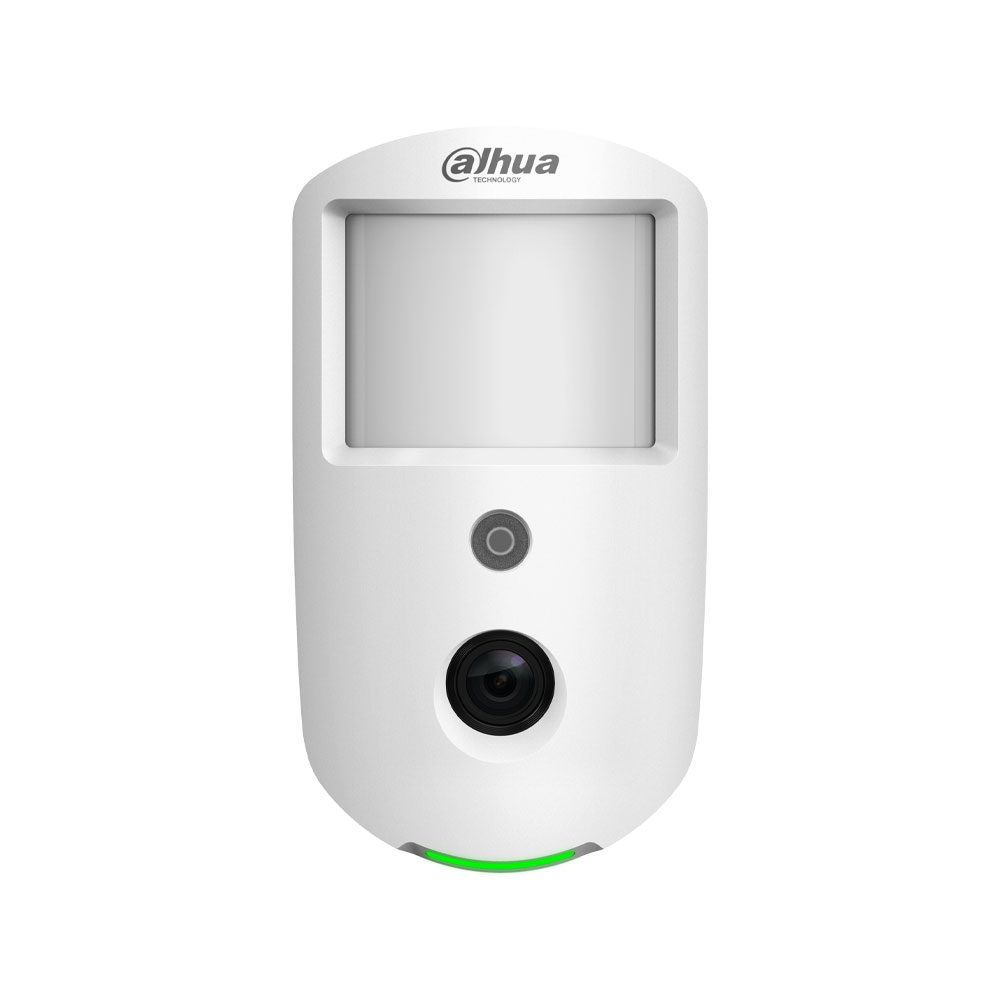
Detector PIR con cámara
ARD1731-W2Detecta movimiento y hace fotos de verificación: cuando salta la alarma, ves QUÉ la ha hecho saltar desde el móvil.
Ver ficha →
Detector de movimiento PIR
ARD1233-W2Detección de movimiento hasta 12 m con inmunidad a mascotas de hasta 18 kg.
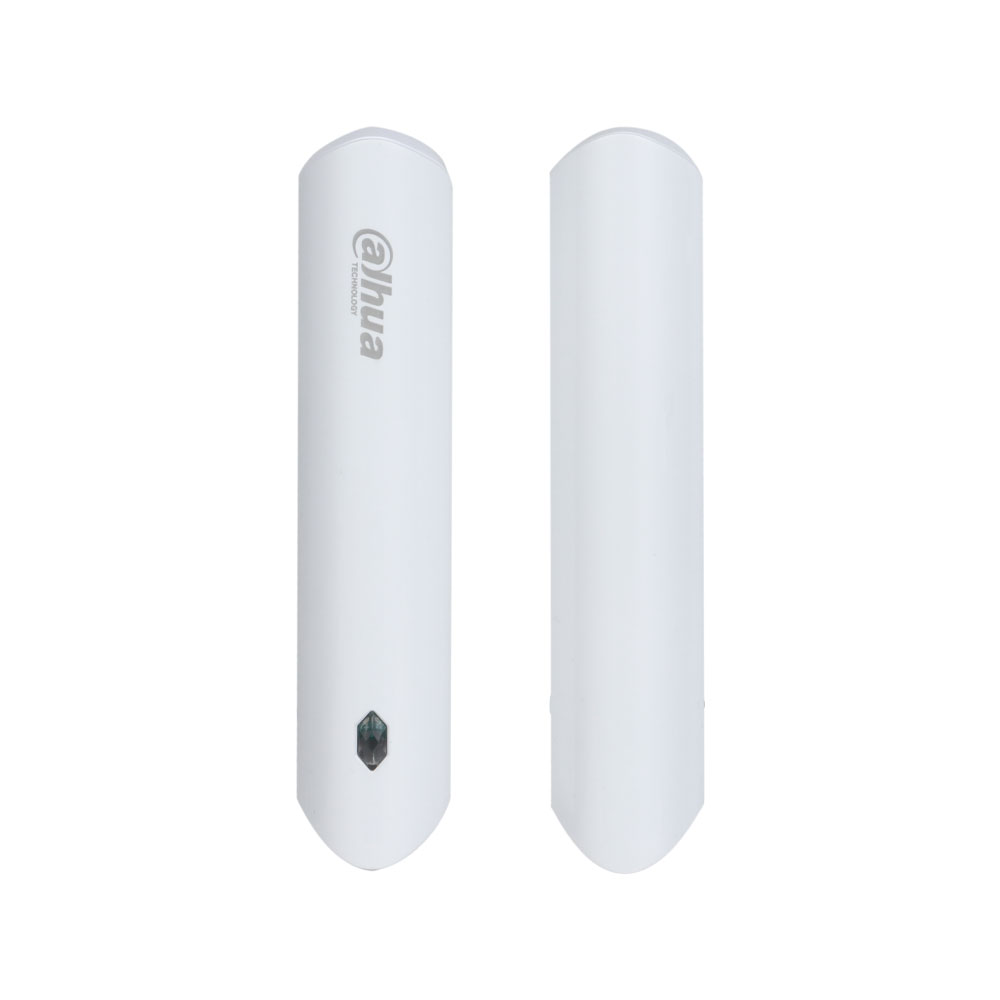
Contacto magnético
ARD324-W2Avisa al instante cuando se abre una puerta o ventana. Vale para interior y exterior.
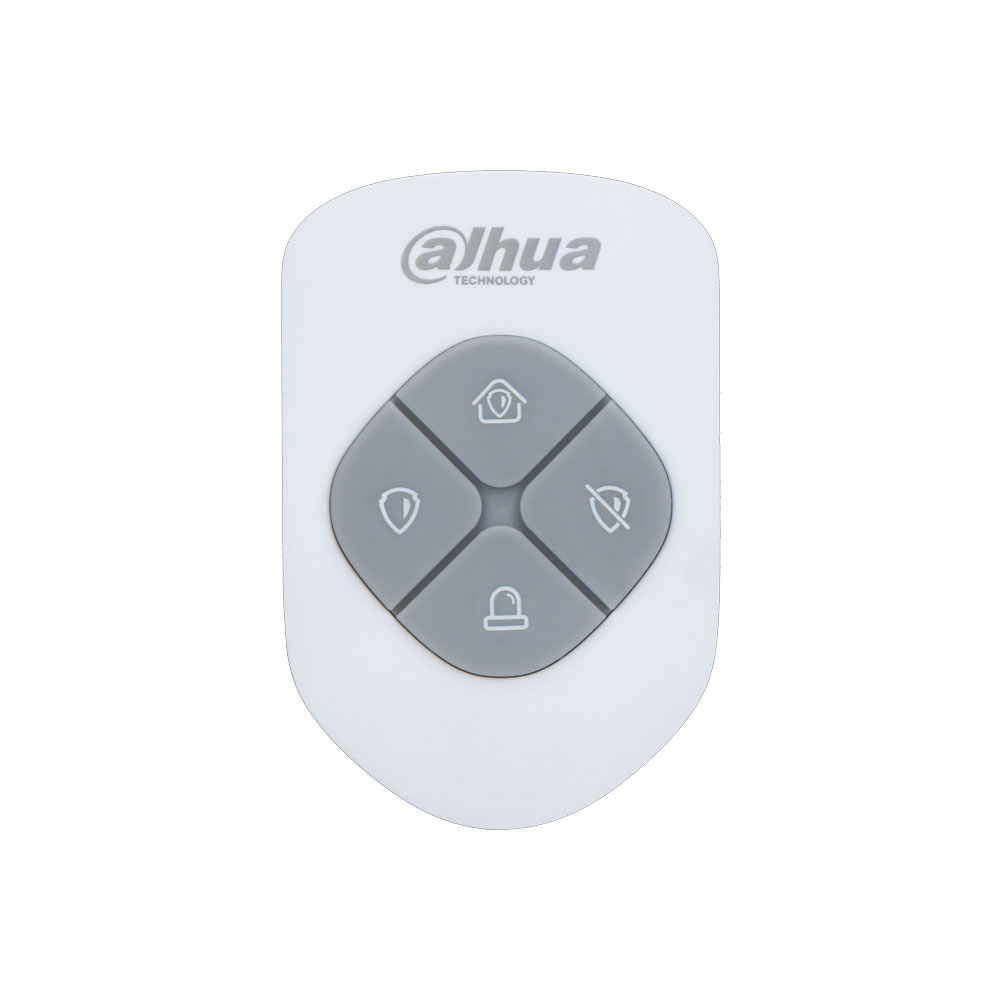
Mando SpaceControl
ARA24-W2Llavero de 4 botones: armado total, armado parcial, desarmado y botón de pánico.

Sirena exterior 110 dB
ARA13-W2Disuasión sonora audible en toda la calle, con protección IP65 y piloto luminoso azul.
Antes de empezar, ten a mano
Cuatro cosas y listo. Si te falta alguna, resuélvela antes y la instalación irá del tirón.
Los 5 pasos de la instalación
En orden y sin saltarse ninguno. Si algo no sale como se describe, mira el apartado de problemas frecuentes o escríbenos por WhatsApp.
Descarga la app DMSS y crea tu cuenta
DMSS es la aplicación oficial y gratuita de Dahua para gestionar tu alarma.
- Android: abre Google Play Store y busca DMSS.
- iPhone: abre App Store y busca DMSS.
- Abre la app, pulsa Crear cuenta e introduce tu correo electrónico.
- Escribe el código de verificación que recibirás por email y elige una contraseña.
 App oficial DMSS
Enciende y conecta la central
Para el primer arranque Dahua recomienda el cable de red: es la forma más rápida de que la central llegue a internet. Después puedes pasarla a Wi-Fi sin perder nada (te lo contamos justo debajo de los 5 pasos).
- Conecta el cable de alimentación incluido a un enchufe de 230 V. No hay transformador externo: la central lleva la fuente integrada.
- Conecta el cable Ethernet desde un puerto libre de tu router al puerto RJ45 de la central.
- Afloja el tornillo inferior, desliza la tapa trasera hacia abajo y pon el interruptor de encendido en ON (está junto a las ranuras SIM).
- Espera 1-2 minutos mientras arranca: el piloto parpadea en verde.
Central ARC3800H
Añade la central a la app DMSS
- Abre DMSS y pulsa el botón + de la esquina superior derecha.
- Elige Escanear código QR.
- Apunta con la cámara al QR de la etiqueta trasera de la central (o al de la caja).
- Ponle un nombre reconocible (por ejemplo «Alarma casa» o «Alarma nave») y guarda la contraseña del dispositivo.
Vincula los detectores y el mando
Entra en tu alarma dentro de DMSS y pulsa el + de la esquina superior derecha para añadir un dispositivo. A partir de ahí tienes dos formas de vincularlo, las dos válidas:
Escaneando su código QR
Escanea el QR de la parte trasera del detector (o de su caja), pulsa Siguiente y enciende el dispositivo cuando la app te lo pida.
Retirando la pila con la central buscando
Con la central en modo búsqueda, retira la lengüeta de plástico de la pila del detector: se enciende y la central lo capta sola.
- Espera unos segundos a que termine el emparejamiento.
- Ponle nombre al dispositivo y asígnale la estancia o zona donde va a estar.
- Repite con cada detector, contacto, mando o sirena del kit, de uno en uno.
PIR-Cam ARD1731
Elige el modo de armado y prueba el sistema
Desde la pantalla principal de DMSS controlas la alarma con tres modos:
Ausente (total)
Activa todos los sensores. Es el modo para cuando sales de casa.
Presente (noche)
Activa solo puertas y ventanas: puedes moverte por dentro mientras duermes protegido.
Desarmado
Protección contra intrusión desactivada. Los detectores de humo o agua siguen vigilando 24 h.
Conectar la central por Wi-Fi (o pasarla a 4G)
La central admite tres formas de salir a internet: cable de red, Wi-Fi y datos móviles en los modelos con SIM. Todo se cambia desde la propia app DMSS, sin tocar nada del equipo.
Si ya la tienes añadida en DMSS (lo más habitual)
Es el camino recomendado: arrancas con el cable, la añades a la app y luego la pasas a Wi-Fi.
- Abre tu alarma en DMSS y entra en Detalles del dispositivo.
- Ve a Configuración general › Configuración de red.
- Elige Ajustes de red › Configuración de red Wi-Fi.
- Selecciona tu red Wi-Fi de la lista de redes disponibles y escribe la contraseña.
- Cuando confirme la conexión, ya puedes retirar el cable de red.
Sin cable, con el botón AP de la central
Para cuando no tienes un puerto libre en el router o la central va a quedar lejos de él.
- Pulsa el botón AP de la central (bajo la tapa trasera, a la izquierda del conector de corriente) durante 2 segundos.
- La central crea un punto de acceso Wi-Fi propio y su piloto parpadea en azul.
- Conecta el móvil a ese punto de acceso siguiendo lo que te indica DMSS.
- La app le pasa a la central el nombre y la contraseña de tu Wi-Fi, y esta se conecta sola.
Datos móviles como respaldo (modelos con SIM)
En las centrales 4G, la SIM es tu red de seguridad: si cortan la luz o la línea, la alarma sigue avisando.
- Con la central apagada, coloca la SIM principal en la ranura 1 (y la de respaldo en la 2, si tienes dos).
- En DMSS ve a Ajustes de red › Datos móviles y actívalos.
- Si tu operador lo pide, rellena el APN; desde ahí también ves el consumo de datos.
Si algo no va a la primera
Los cuatro tropiezos más habituales y su solución en un minuto.
El LED de la central no se pone en verde fijo
El detector no aparece al vincularlo
No encuentro mi red Wi-Fi o no se conecta
No me llegan las notificaciones al móvil
Quiero añadir más detectores más adelante
Manuales para descargar
Por si quieres ir más allá de esta guía o consultar algo concreto sin conexión.
¿Te has atascado? Somos instaladores de verdad
Detrás de esta guía hay un equipo con más de 15 años instalando alarmas. Escríbenos y te resolvemos la duda con tu equipo delante, sin robots ni esperas.
¿Buscas más ayuda? Visita nuestro Centro de soporte con guías, vídeos y manuales.