
Instala tu cámara bullet IPC-K1430KP-STW-0280B-EUR
Una cámara Wi-Fi se instala sin tirar cable de red, pero vive o muere por la señal: esta guía te dice dónde ponerla, cómo emparejarla con la app DMSS, cómo alimentarla y qué ajustes evitan avisos por cada hoja que se mueve.
- 4 Mpx
- Wi-Fi
- Escrita por instaladores
Qué hay en la caja
Compruébalo antes de empezar. Si falta algo, escríbenos con el número de pedido.
- Cámara IP Wi-Fi Dahua
- Antena(s) Wi-Fi si son externas
- Adaptador de alimentación 12 V
- Plantilla de montaje y tornillería
- Guía rápida del fabricante
Conoce tu cámara bullet
- Lente: óptica bajo el cristal frontal; no la toques con los dedos.
- Iluminadores: infrarrojos y/o luz cálida para ver de noche.
- Micrófono: captación de audio integrada (según modelo).
- Rótula o base: orientación de la cámara con tornillo de fijación.
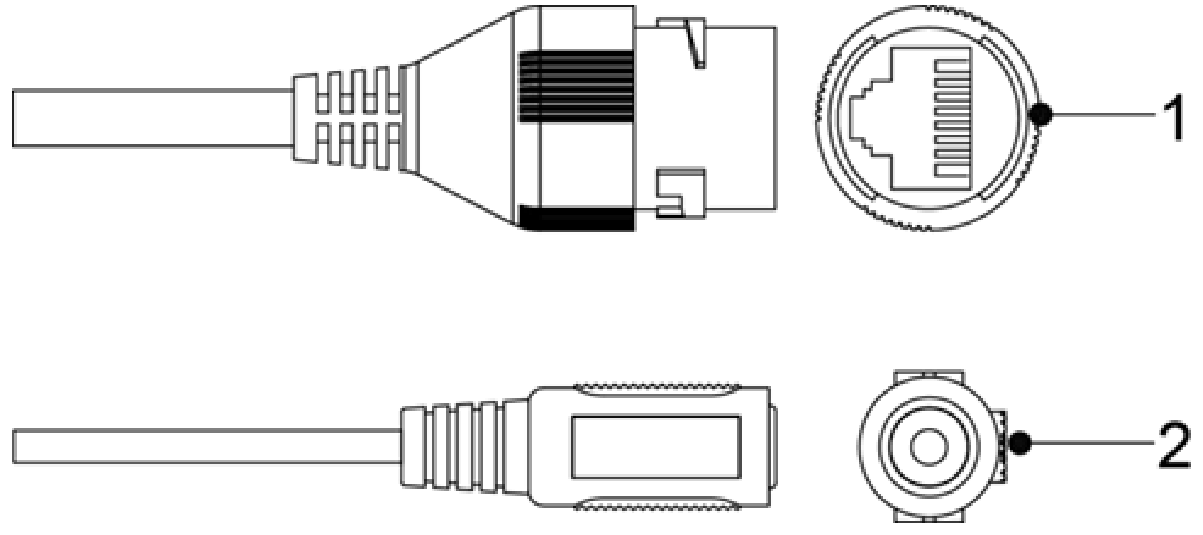
- Cola de cable: RJ45 (datos + PoE) y, según modelo, 12 V, alarma y audio.
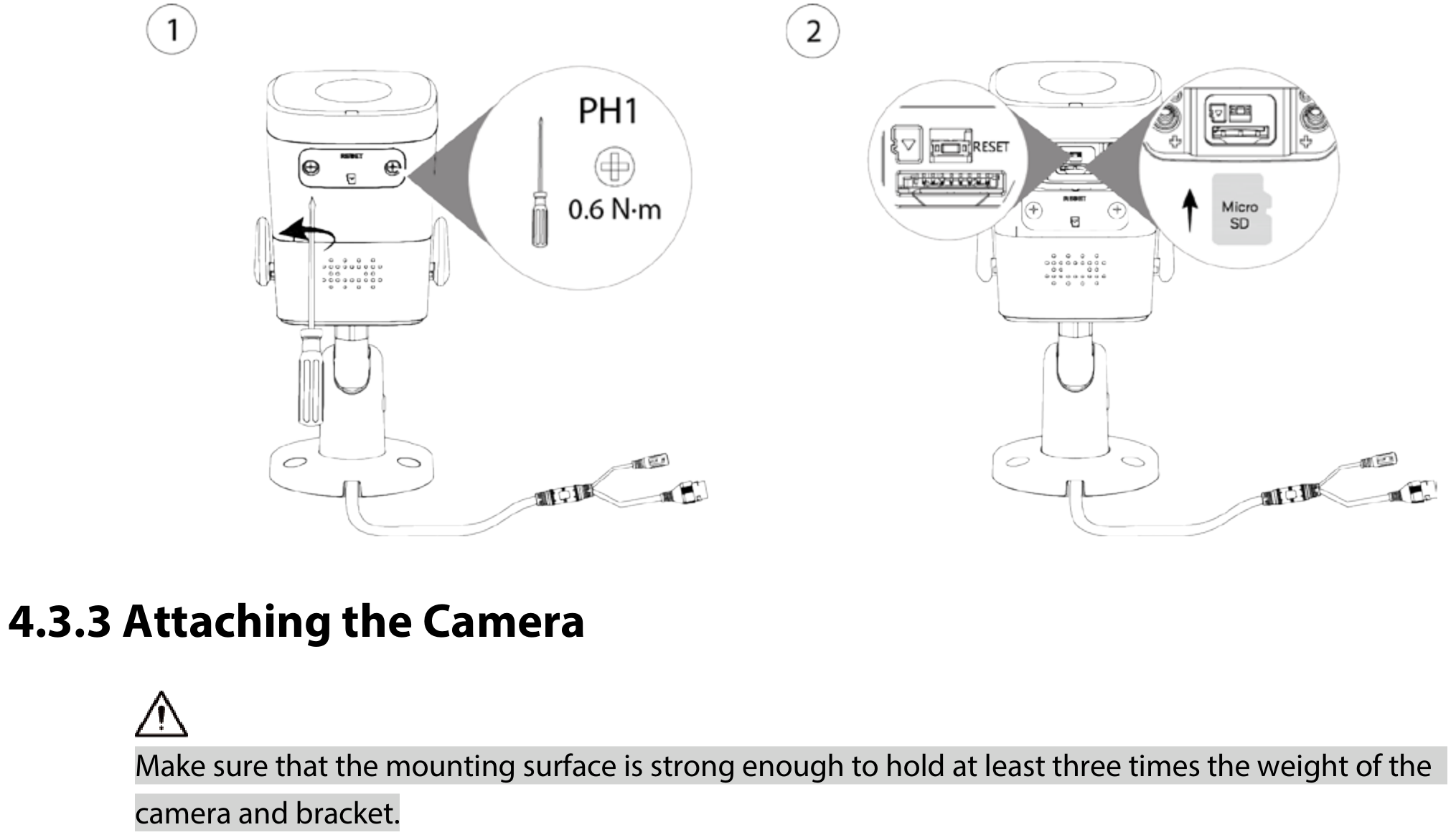
- Ranura microSD y botón de reset bajo la tapa de servicio.
Cola de cable y conectores
| Conector | Para qué sirve |
|---|---|
| 12 V CC | Alimentación con el adaptador incluido (2 A). |
| RJ45 | Conexión por cable opcional: útil para el primer alta o si el Wi-Fi no llega. |
| Antena | Wi-Fi 2,4 GHz; oriéntala vertical y sin metal alrededor. |
Dónde colocarla
- A 2,5-3 m de altura: bastante para que no la alcancen y no tanto como para ver solo coronillas.
- Inclinada 15-30° hacia abajo, mirando el paso obligado (puerta, portón, pasillo) de frente o en diagonal, nunca de perfil.
- Con la luz detrás de la cámara o de lado; si tiene que mirar hacia una salida a la calle, activa el WDR.
- Lejos de paredes claras y aleros a menos de 1 m: los infrarrojos rebotan y velan la imagen de noche.
- Cable protegido: por dentro de la pared o en canaleta, con el conector estanco sellado.
- Fuera del alcance real del Wi-Fi: prueba primero la señal con el móvil en el punto exacto; menos de 2 barras no vale.
- Contra el sol de frente ni contra focos: la imagen se quema y la IA deja de ver.
- A menos de 2,5 m en zonas públicas: te la tapan o te la giran.
- Detrás de cristales: el IR rebota en el cristal y de noche no ves nada.
- Con árboles, banderas o tráfico en la zona de reglas: cada movimiento es un aviso.
- Con el conector RJ45 sin sellar o la cola de cable colgando hacia arriba (el agua entra por ahí).
Montaje

Marca los taladros con la plantilla de la caja y pasa el cable por el orificio central o por la salida lateral.
Taladra (broca de 6 mm), mete los tacos y atornilla la base; en chapa o madera usa tornillería adecuada.
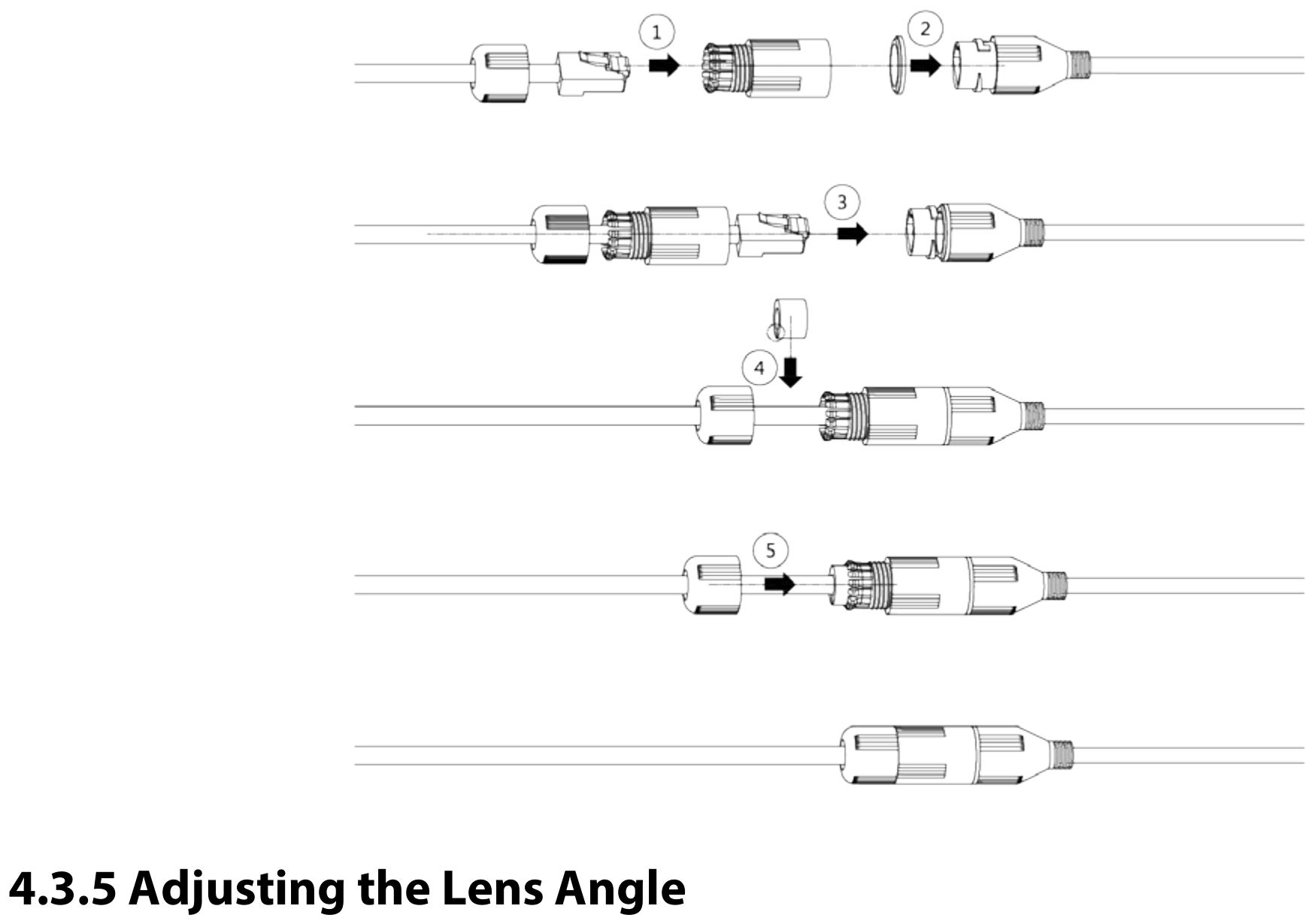
Conecta la cola de cable (RJ45 y, si aplica, 12 V) y monta el conector estanco antes de dejar la cámara colgada.
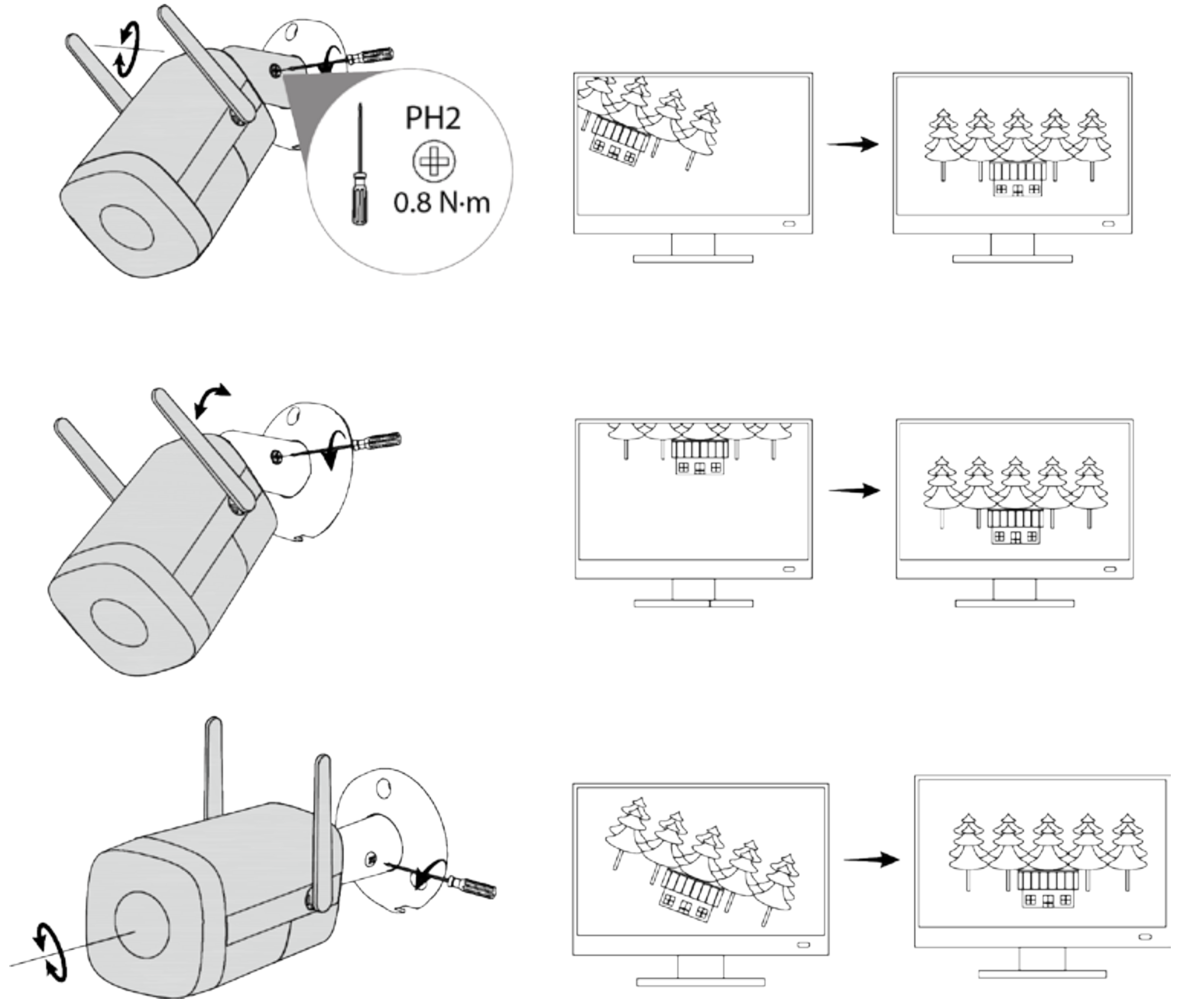
Encaja la cámara en la base, orienta y aprieta el tornillo de la rótula.
Comprueba el encuadre en el móvil y aprieta todo; recoge el cable sobrante y sella la entrada a la pared.
Conexión Wi-Fi y alimentación
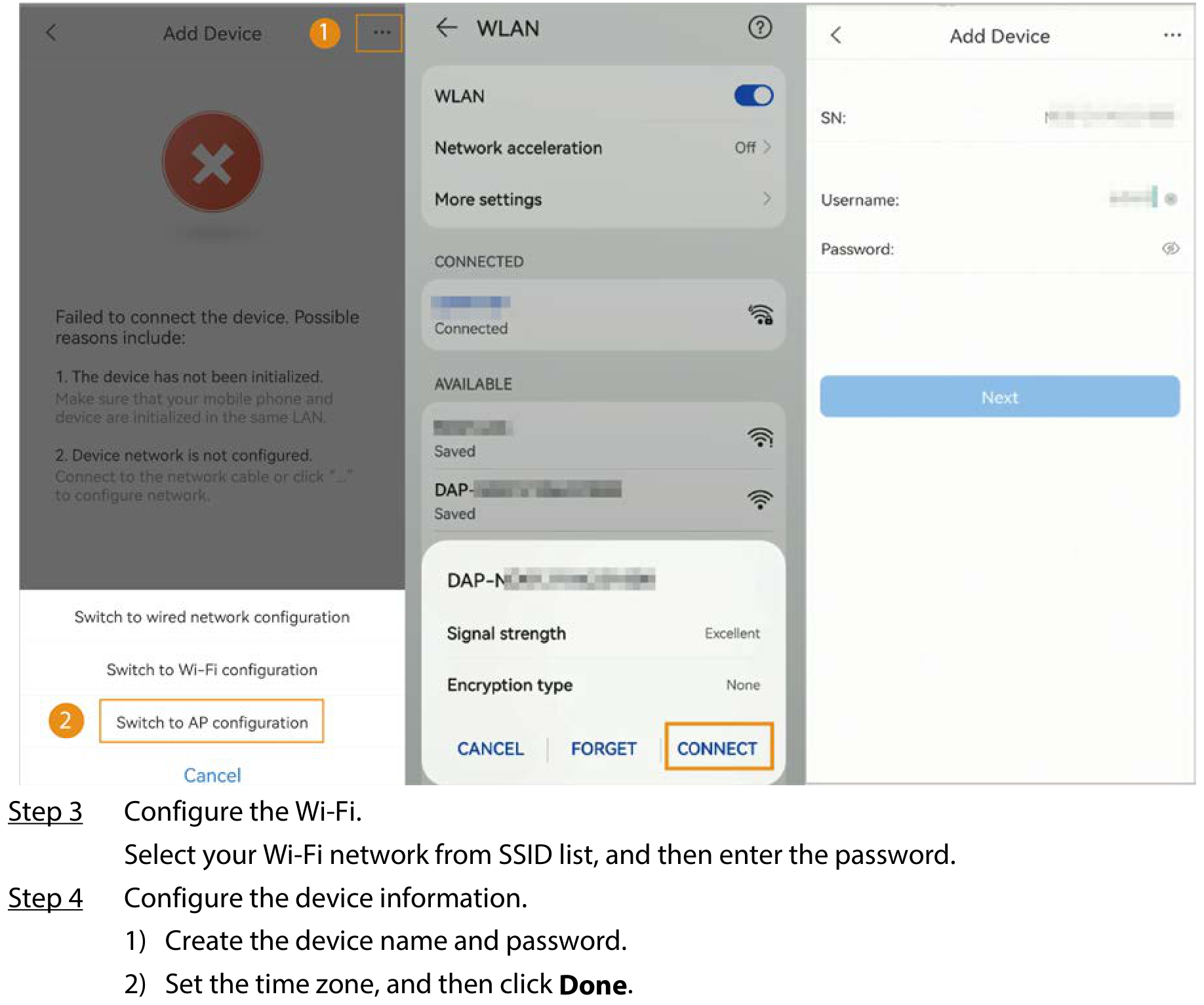
Alimenta la cámara con su adaptador de 12 V junto al lugar definitivo (antes de fijarla).
En DMSS pulsa + › Escanear SN/QR y apunta al QR de la etiqueta.
Sigue el asistente
el móvil se conecta a la red DAP-… de la cámara y le pasa tu Wi-Fi (solo 2,4 GHz) y su contraseña.
Crea la contraseña de la cámara cuando la app lo pida y espera a que aparezca en línea.
Comprueba la señal en Ajustes › Red de la cámara: 2 barras mínimo; si no, acércala al router o pon un repetidor Wi-Fi.
Alta en DMSS, NVR y web
Con NVR Dahua PoE
conecta la cámara a un puerto PoE del grabador y espera un minuto: la inicializa y la añade sola con la contraseña del NVR. Ponle nombre en el canal.
Sin NVR (o cámara en un switch)
busca la cámara con ConfigTool (IP por defecto 192.168.1.108), inicialízala con una contraseña fuerte y un correo de recuperación, y ponle una IP fija de tu red.
En DMSS
pulsa + › Escanear SN/QR con el QR de la etiqueta (o de la caja) y sigue el asistente. Si la cámara ya está en un NVR, añade el NVR: verás todos los canales.
Acceso web
escribe la IP de la cámara en el navegador para los ajustes finos (IVS, imagen, grabación).
Ajustes que marcan la diferencia
| Ajuste | Dónde | Cómo lo dejamos |
|---|---|---|
| Reglas IVS (cruce de línea / intrusión) | Web › Evento › IVS | Dibuja la zona sobre el suelo que pisa el intruso, no sobre la valla, y filtra solo personas (y vehículos si toca). Una regla bien puesta vale más que diez. |
| SMD 4.0 (movimiento inteligente) | Web › Evento › SMD | Activado con filtro humano/vehículo: sustituye a la detección de movimiento clásica y quita los avisos por hojas, lluvia e insectos. |
| Luz inteligente (Smart Dual Light) | Web › Cámara › Iluminador | Inteligente: IR de normal y luz cálida solo cuando la IA ve a alguien. Disuade y da color a la grabación sin tener la fachada iluminada toda la noche. |
| Calidad de vídeo | Web › Cámara › Vídeo | Stream principal a 15 fps y tasa variable: menos carga en el Wi-Fi y menos cortes. |
| Grabación | NVR › Almacenamiento › Programación | Continua en el NVR (24 h a baja tasa) + eventos marcados; microSD en la cámara solo como respaldo (ANR) si el cable puede fallar. |
| Hora, zona horaria y NTP | Web › Sistema › Hora | Europe/Madrid con horario de verano y sincronía NTP: una grabación con la hora mal no sirve ni a la policía ni al seguro. |
| Avisos push | DMSS › campana del dispositivo | Solo los eventos IVS/SMD con persona; nunca «detección de movimiento» a secas. Programa las horas si el cliente no quiere avisos de día. |
| Contraseña y cuentas | Web › Sistema › Cuenta | Contraseña fuerte, correo de recuperación y una cuenta de solo visualización para la familia o el personal. Cierra el puerto 80 hacia internet: usa P2P/DMSS. |
| Firmware | Web › Sistema › Actualizar | Actualiza tras la instalación y una vez al año: las versiones nuevas mejoran la IA y cierran fallos de seguridad. |
Ficha técnica en 30 segundos
Imagen y óptica
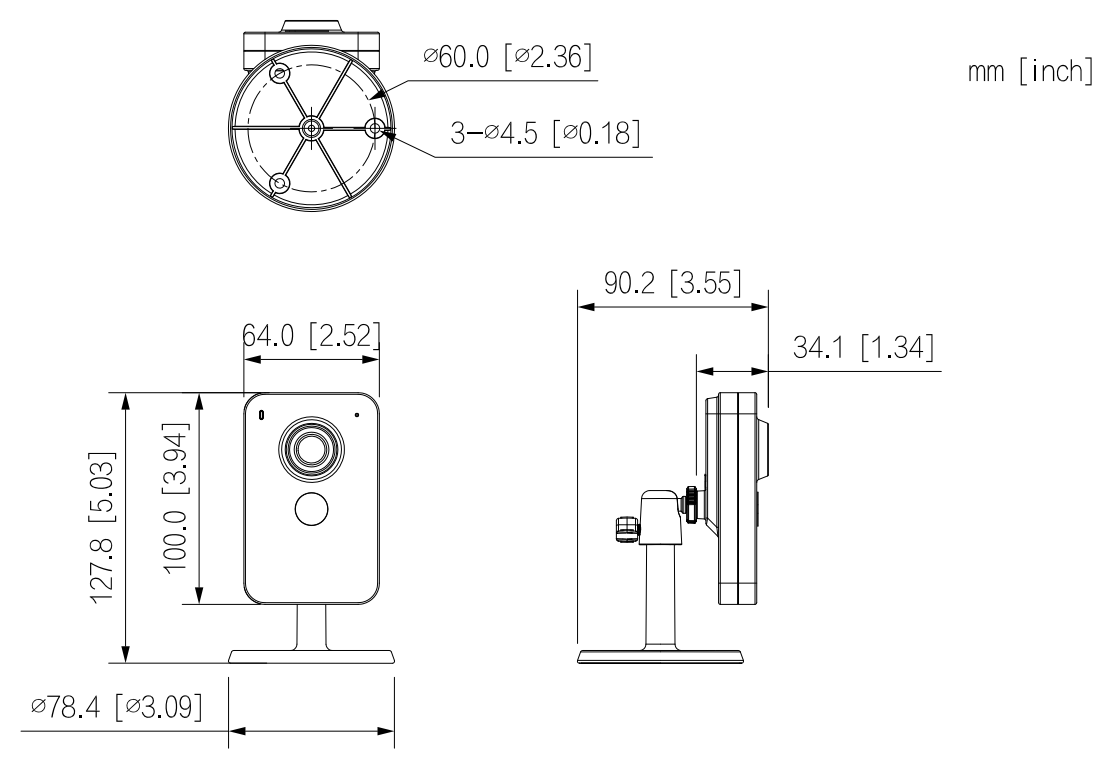
Sensor: Sensor CMOS 1/3″ de 4 megapíxeles · Día / Noche: Modo día/noche con filtro mecánico removible · Óptica fija de 2,8 mm · Ángulo de visión: 92°(H), 50°(V), 107°(D) · Formatos de compresión: H.265, H.264, MJPEG
Iluminación e inteligencia
Smart IR: 1 led, 10 metros · Incorpora micrófono y altavoz · Eventos: Alarma de sonido anormal
Alimentación, red y entorno
Alimentación: 12V CC / PoE · Consumo máximo: 2,89 W (12V) / 5,85 W (PoE) · Interfaz de red: RJ45 (10/100 Base-T) · Conectividad inalámbrica: Incorpora WiFi IEEE 802.11b/g/n/ax de 2,4GHz · Conectividad inalámbrica: Emparejamiento WiFi mediante Bluetooth
Mantenimiento
- Cada 3 meses, limpia el cristal frontal con microfibra y agua; nada de disolventes. Quita telarañas del iluminador: son el 90 % de los «fantasmas» nocturnos.
- Cada año, revisa el sellado del RJ45 y la fijación; actualiza el firmware desde la web o el NVR.
- Comprueba la grabación de vez en cuando: abre una grabación de ayer en el NVR o en DMSS. Un disco lleno o roto no avisa solo.
- Si cambias el router, hay que volver a emparejar la cámara (reset y asistente).
Si algo no va a la primera
No da imagen / no enciende
Imagen velada o blanca de noche
Imagen en blanco y negro de día
Avisos a todas horas
No graba
No se añade en DMSS
Olvidé la contraseña
Restablecer de fábrica
Manuales para descargar
Por si quieres ir más allá de esta guía o consultar algo concreto sin conexión.
¿Te has atascado? Somos instaladores de verdad
Detrás de esta guía hay un equipo con más de 15 años instalando estos equipos. Escríbenos y te resolvemos la duda con tu equipo delante, sin robots ni esperas.
¿Buscas más ayuda? Visita nuestro Centro de soporte con guías, vídeos y manuales.