
Pon en marcha tu grabador NVR NVR5232-EI2
El NVR es donde vive la grabación: 32 canales, con las cámaras alimentadas por un switch PoE externo, IA WizSense 5-EI2 y acceso desde el móvil sin cuotas. Esta guía te lleva del disco duro al primer aviso en el móvil, con los ajustes de grabación y retención que dejamos nosotros.
- 32 canales
- Switch PoE externo
- WizSense 5-EI2
- Escrita por instaladores
Qué hay en la caja
- Grabador NVR NVR5232-EI2
- Fuente de alimentación 12 V CC
- Ratón USB
- Cable de red Ethernet
- Tornillos y cable SATA para el disco duro
- Guía rápida del fabricante
Conoce tu grabador
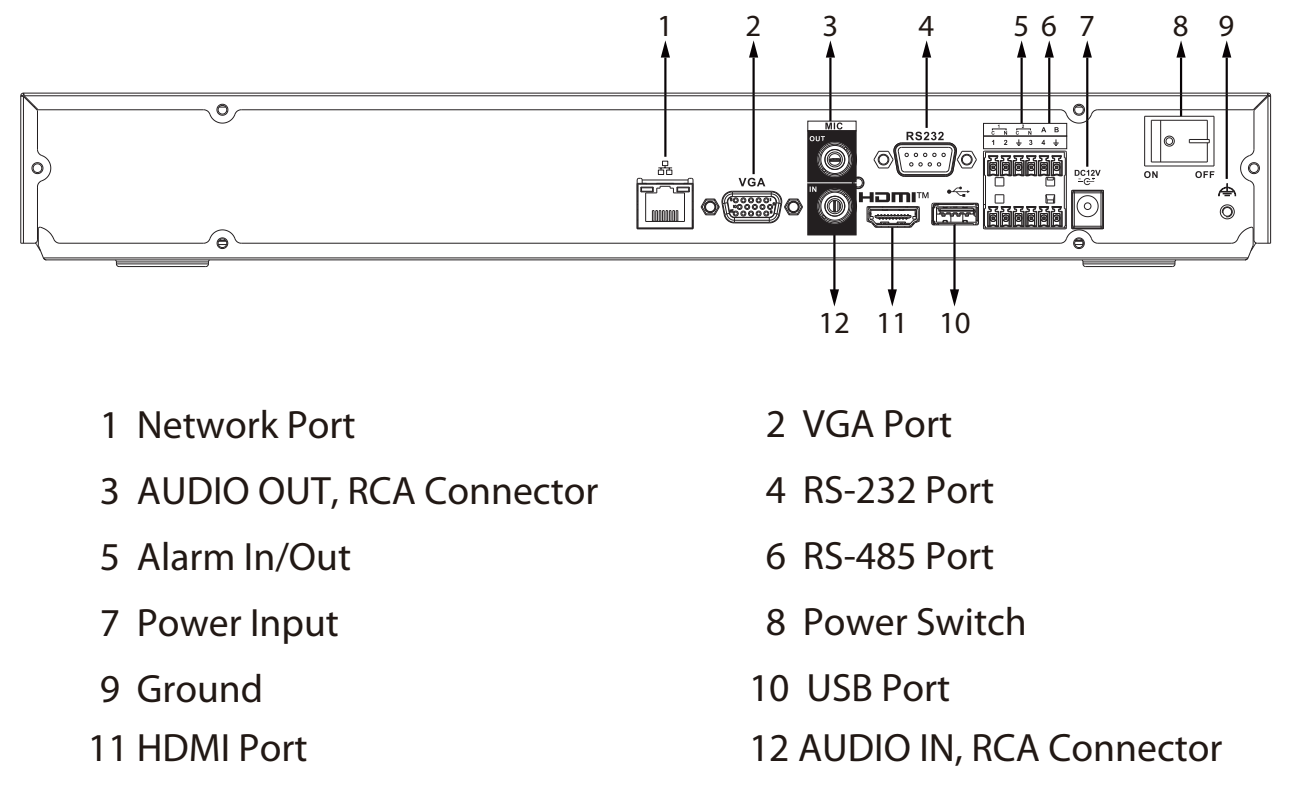
| Conector | Para qué sirve |
|---|---|
| HDMI / VGA | Monitor local (HDMI hasta 4K u 8K según serie; VGA para monitores antiguos). Se pueden usar a la vez. |
| LAN | Cable de red al router: es la salida a internet (DMSS) y la entrada de cámaras de red. |
| Puertos PoE | No tiene: las cámaras van a un switch PoE conectado al mismo router o al puerto LAN. |
| USB | Ratón y pendrive para exportar clips y actualizar firmware. |
| Audio / Alarma | Entrada y salida de audio (RCA) y bornas de alarma en los modelos que las tienen. |
| Alimentación | Adaptador incluido; en instalaciones serias, detrás de un SAI. |
Elige e instala el disco duro
| Cámaras | Retención 15 días | Retención 30 días |
|---|---|---|
| 4 × 4 MP (H.265, continuo) | ≈ 2 TB | ≈ 4 TB |
| 8 × 4 MP | ≈ 4 TB | ≈ 8 TB |
| 16 × 4 MP | ≈ 8 TB | ≈ 16 TB |
| 16 × 8 MP | ≈ 14 TB | 2 discos de 14 TB |
Cifras orientativas con Smart H.265+ y tasa media; con grabación solo por eventos, divide entre 3 o 4. Si dudas, el tamaño superior: el disco es lo más barato de la instalación.
Con el equipo desconectado, quita los tornillos de la tapa y deslízala.
Fija el disco a la base con los tornillos incluidos (por debajo de la chapa) en la bahía 1; el segundo disco, si hay bahía, en la 2.
Conecta el cable SATA de datos y el de alimentación del NVR al disco.
Cierra la tapa, enciende y, en el asistente o en Almacenamiento › Disco, formatea el disco (borra todo) y comprueba que aparece «en uso».
Dónde colocar el grabador
- En un sitio ventilado y sin polvo: una balda abierta, un rack o un armario con rejilla. El disco y la CPU se calientan.
- Cerca del router (o con un cable de red decente hasta él) y de un enchufe con SAI: un corte de luz a mitad de escritura estropea discos.
- Fuera de la vista y del alcance: en un robo, lo primero que buscan es el grabador. Un armario cerrado con llave y ventilado es lo ideal.
- Con monitor al menos para la puesta en marcha; después puede quedar sin pantalla y gestionarse desde DMSS o el navegador.
- Encerrado sin ventilación (altillo, caja empotrada, junto a la caldera): el disco se cocina.
- Tirado en el suelo del garaje o el cuarto de contadores: polvo y humedad.
- A la vista junto a la puerta: te lo llevan con las grabaciones dentro.
- Con el cable de red por el Wi-Fi de un repetidor: el NVR necesita cable hasta el router.
Conexiones y primer arranque
Monitor por HDMI (o VGA) y ratón en un USB.
Red
puerto LAN del NVR al router con cable.
Cámaras
al switch PoE, y el switch al router o al NVR.
Alimentación
conecta el adaptador; arranca en 1-2 minutos.
Asistente inicial
idioma Español, zona horaria Madrid con horario de verano, contraseña de administrador fuerte, patrón de desbloqueo (opcional) y correo de recuperación (obligatorio: es la única forma cómoda de recuperar la contraseña).
Red
deja DHCP si no sabes; los instaladores fijamos IP estática fuera del rango DHCP del router. P2P activado para DMSS.
Formatea el disco si el asistente lo ofrece y comprueba la fecha y la hora.
Añade las cámaras
Búsqueda en red
en Cámara › Añadir cámara › Buscar aparecen las cámaras del switch; selecciona, inicializa las nuevas (les pone la contraseña del NVR) y añade.
Cámaras de otra marca
añádelas por ONVIF con su IP, usuario y contraseña (Añadir manual › protocolo ONVIF).
Ponles nombre por canal («Entrada», «Patio», «Caja») en Cámara › Nombre de canal: es lo que verás en la app y en los avisos.
Comprueba que cada canal da imagen y ajusta hora/zona en las cámaras (el NVR las sincroniza si está activado).
Grabación y retención
| Ajuste | Dónde | Cómo lo dejamos |
|---|---|---|
| Programación | Almacenamiento › Programación | Continuo 24 h en todos los canales (a tasa moderada) y, además, eventos IA marcados. Solo eventos únicamente en cámaras 4G o discos muy justos. |
| Codificación | Cámara › Codificar | Stream principal Smart H.265+, 12-15 fps, tasa variable; sub-stream D1/720p para el móvil. |
| Sobrescritura | Almacenamiento › Disco | Activada: borra lo más antiguo al llenarse. Sin ella, el NVR deja de grabar sin avisar. |
| Retención | Almacenamiento › Disco | Comprueba a la semana cuántos días conserva (Info › Disco › tiempo grabado) y ajusta tasa o disco si no llega. |
| Búsqueda y exportación | Reproducción | Por canal y hora; filtra por personas/vehículos (SMD/IVS) para ir al grano y exporta a USB en MP4 con marca de agua. |
| Bloqueo de grabaciones | Reproducción › bloquear | Antes de que la sobrescritura las borre, bloquea las de un incidente y expórtalas ese mismo día. |
Acceso desde el móvil (DMSS)
En el NVR
Red › P2P debe decir en línea. Ahí está el QR del número de serie.
En DMSS
+ › Escanear SN/QR, escanea el QR del NVR (o de la etiqueta), pon nombre y la contraseña del NVR.
Ya ves todos los canales, reproduces y recibes avisos. Comparte el equipo con la familia desde Detalles › Compartir con permisos de solo ver.
Avisos push
activa la campana del NVR en DMSS y elige solo eventos con persona/vehículo (SMD, IVS).
Ajustes que marcan la diferencia
| Ajuste | Dónde | Cómo lo dejamos |
|---|---|---|
| SMD Plus | Evento › SMD | Activado en todos los canales con filtro persona/vehículo: sustituye a la detección de movimiento clásica y quita el 90 % de falsos avisos. |
| IVS (cruce de línea / intrusión) | Evento › IVS | En las cámaras que vigilan accesos: la regla sobre el suelo que pisa el intruso, filtro de personas y horario nocturno si el cliente no quiere avisos de día. |
| AcuPick | Reproducción › AcuPick | Marca una persona o vehículo en una imagen y el NVR encuentra todas sus apariciones: la forma más rápida de reconstruir un incidente. |
| Reconocimiento facial | IA › Base de datos de caras | Solo en 5-EI2 (y 4-EI en canales limitados): útil en accesos de empresa; exige cámara a la altura de la cara y buena luz. |
| Notificaciones | Evento › acciones | Push a DMSS y, si el cliente lo pide, correo. Evita la sirena del NVR salvo en locales sin nadie. |
| Hora y NTP | Sistema › General › Fecha | NTP activado (hora.roa.es o pool.ntp.org), Madrid, horario de verano: grabaciones con la hora exacta. |
| Cuentas | Sistema › Cuenta | Admin solo para ti; una cuenta de solo visualización para el cliente y otra para la familia/empleados. Cambia la contraseña por defecto de cualquier cámara ONVIF. |
| Reinicio automático | Sistema › Mantenimiento | Un reinicio semanal de madrugada mantiene el NVR fino durante años. |
Ficha técnica en 30 segundos
Grabación y vídeo
Resolución soportada: hasta 32MP · Decodificación: hasta 40 canales 1080p@30 ips (sin IA) o 10 canales 1080p@30 ips (con IA) · Resoluciones compatibles: 32MP (7680×4320), 24MP (5760×4320), 16MP (5376×3024), 12MP (4000×3000), 8MP (3840×2160), 6MP (3072×2048), 5MP (2592×1944), 4MP (2560×1440), 3MP (2304×1296), 1080P (1920×1080), 960P (1280×960), 720P (1280×720), D1 (704×576), CIF (352×288), QCIF (176×144) · Velocidad de fotogramas: Capacidad de decodificación (IA desactivada): hasta 40×1080P@30 fps · Velocidad de fotogramas: Capacidad de decodificación (IA activada): hasta 32×1080P@30 fps
Almacenamiento e IA
Características técnicasGrabador de red Dahua WizSense serie NV-5-EI2 · Funciones inteligentesAcuPick: búsqueda precisa mediante IA desde grabador y cámara · IA desde grabador: 4 canales de detección facial · 4 canales de reconocimiento facial · 8 canales de protección perimetral
Red y alimentación
Interfaz de red: RedPuerto Ethernet RJ-45 (10/100/1000 Mbps) · Protocolos: HTTP, HTTPS, TCP/IP, IPv4, IPv6, UDP, NTP, FTP, SFTP, DHCP, DNS, SMTP, UPnP, DDNS, SNMP, Alarm Server, IP Search (compatible con cámara IP, DVR, NVS), Multicast, P2P, Auto Registration, iSCSI · Interoperabilidad: ONVIF 24.12 (Profiles T, S, G, M), CGI, SDK · Navegadores: Compatible con navegadores Chrome, IE, Safari, Edge, Firefox · Alimentación12 VDC, 4 A
Mantenimiento
- Cada mes, abre una grabación de ayer en cada canal desde DMSS: es la única forma de saber que graba.
- Cada trimestre, mira Info › Disco › SMART: un disco con sectores reasignados se cambia antes de que falle.
- Cada año, actualiza el firmware (desde Sistema › Actualizar o DMSS) y sopla el polvo de la rejilla con el equipo apagado.
- Comprueba que la batería del SAI aguanta al menos 10 minutos: es lo que necesita el NVR para apagarse bien.
Si algo no va a la primera
No ve una cámara PoE
Canal con «sin recursos» o imagen a saltos
No graba / grabaciones con huecos
P2P «desconectado»
Sin imagen en el monitor
Olvidé la contraseña
Pitidos al arrancar
Restablecer de fábrica
Manuales para descargar
Por si quieres ir más allá de esta guía o consultar algo concreto sin conexión.
¿Te has atascado? Somos instaladores de verdad
Detrás de esta guía hay un equipo con más de 15 años instalando estos equipos. Escríbenos y te resolvemos la duda con tu equipo delante, sin robots ni esperas.
¿Buscas más ayuda? Visita nuestro Centro de soporte con guías, vídeos y manuales.