
Instala y pon en marcha tu central AirShield ARC3800H
La central es el cerebro de tu alarma: habla por radio con todos los detectores, sale a internet por cable, Wi-Fi o 4G y es la que te avisa al móvil y a la central receptora. Esta guía la han escrito los instaladores de Intelix con lo que de verdad importa al montarla.
- Fuente integrada 230 V
- Cable, Wi-Fi o 4G
- Hasta 150 dispositivos
- Escrita por instaladores
Qué hay en la caja
Compruébalo antes de empezar. Si falta algo, escríbenos con el número de pedido.
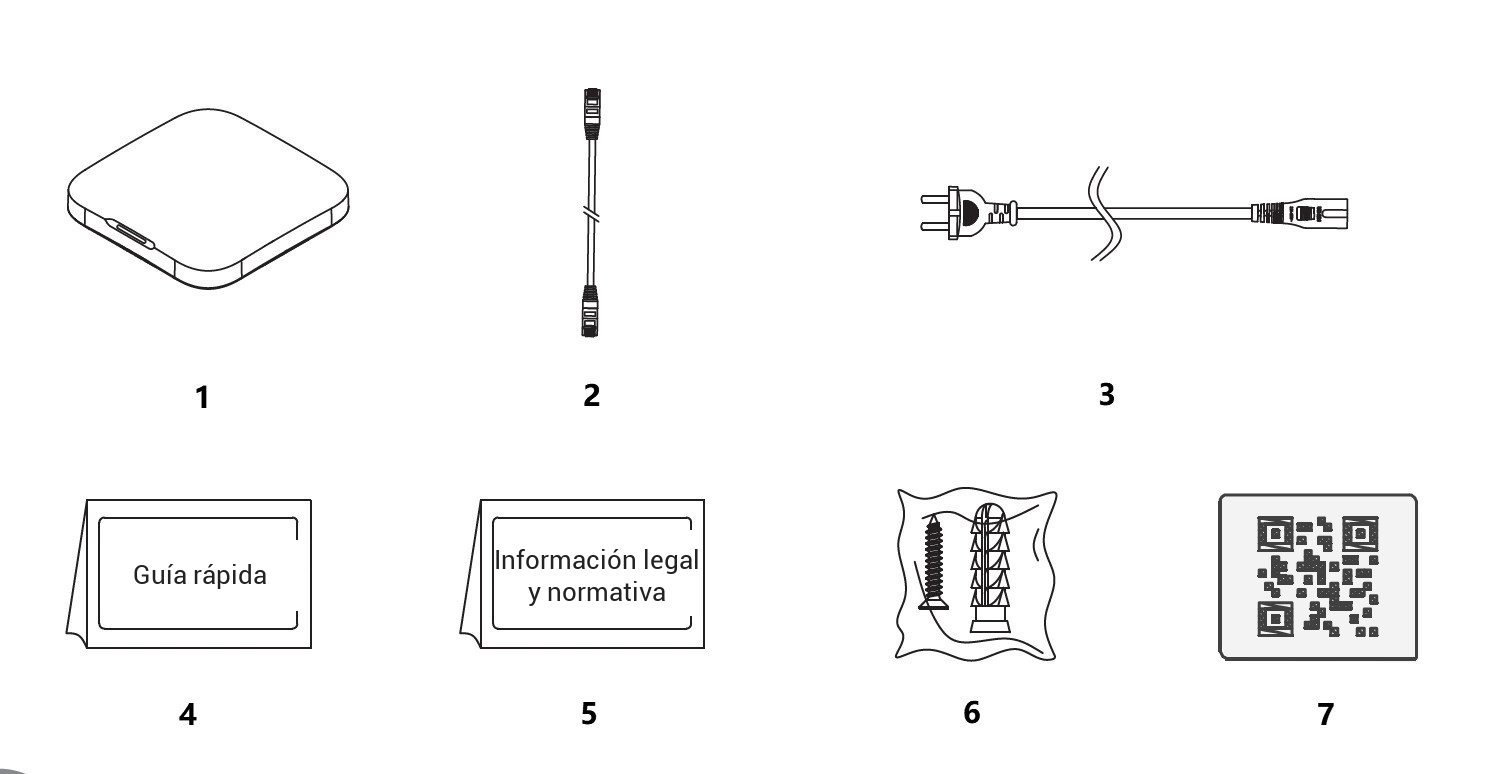
- 1 Central AirShield Alarm Hub 2
- 2 Cable de red RJ45
- 3 Cable de alimentación a 230 V (la fuente va integrada)
- 4 Guía rápida del fabricante
- 5 Información legal y normativa
- 6 Dos bolsas de tornillería: tacos, tornillos ST4×25 y M3×8
- 7 Tarjeta con el código QR de la central
Conoce tu central
Todo lo importante está bajo la tapa trasera. Los números son los del manual oficial de Dahua.
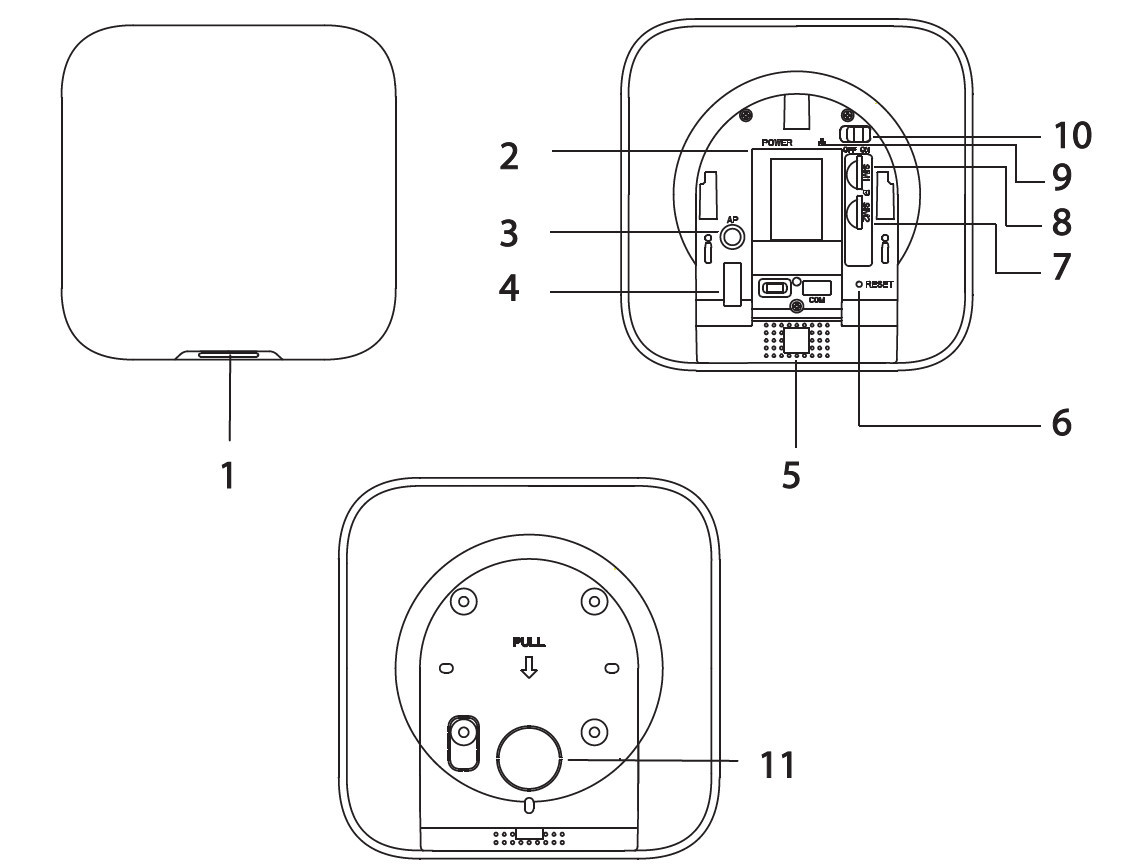
| N.º | Elemento y función |
|---|---|
| 1 | Piloto de estado un solo LED de color (tabla de abajo). |
| 2 | Conector POWER cable de alimentación a 230 V; la fuente va dentro. |
| 3 | Botón AP 2 s: crea la red Wi-Fi de la central para configurarla. |
| 4 | Tamper salta si se retira la central de la placa. |
| 5 | Altavoz avisos de voz, tonos de entrada/salida y sirena local. |
| 6 | Reset 10 s: reinicio y valores de fábrica. |
| 7 · 8 | Ranuras SIM 2 · SIM 1 principal en la 1, respaldo en la 2 (solo modelos 4G). |
| 9 | Puerto RJ45 cable de red al router (10/100). |
| 10 | Interruptor OFF / ON enciende y apaga la central. |
| 11 | Tapa trasera es la placa de montaje; al abrirla salta el tamper. |
Qué te dice el piloto
- Verde parpadeando: arrancando (1-2 min tras encender)
- Verde fijo: en línea y desarmada
- Azul fijo: armada
- Amarillo fijo: no conecta con la nube: revisa cable, Wi-Fi o SIM
- Amarillo parpadeando: avería detectada: mírala en DMSS › Estado de la central
- Rojo parpadeando: alarma disparada
- Azul parpadeando: modo AP (configurando Wi-Fi) o emparejando un dispositivo
- Azul parpadeando rápido: grabando una tarjeta de teclado
- Verde parpadeando lento: modo de sensibilidad reducida (potencia de radio baja)
Antes de empezar, ten a mano
- Un enchufe de 230 V y el router con un puerto libre a menos de 1,5 m: el cable de red de la caja es corto.
- Tu móvil con la app DMSS instalada y una cuenta creada (correo + código de verificación).
- El QR de la central: tarjeta de la caja o etiqueta trasera.
- Modelos 4G: una SIM con datos y el PIN desactivado (quítalo antes en cualquier móvil). Vale una SIM de datos M2M; comprueba que está activada en el operador.
- Para montarla en pared: taladro con broca de 6 mm, destornillador de estrella y un nivel.
Dónde colocar la central
- En interior, en una zona céntrica del inmueble respecto a los detectores: la radio de 868 MHz atraviesa tabiques, pero cada muro resta alcance.
- A más de 1 m del router, de los cables de corriente y de cualquier otro emisor (repetidores Wi-Fi, domótica).
- A 1,5-2 m de altura y fuera de la vista desde la puerta de entrada: que un intruso no la localice al primer vistazo.
- Con cobertura móvil (modelos 4G) y, si va por Wi-Fi, con al menos 2 barras en DMSS › Estado de la central.
- Atornillada a la placa con su tornillo inferior: así el tamper protege de verdad.
- Ni exterior ni garajes húmedos o con polvo; nada de sol directo ni junto a radiadores o calderas.
- Dentro de armarios o cuadros metálicos, detrás de una TV o de electrodomésticos grandes: el metal apantalla la radio.
- Sótanos o trasteros sin cobertura: sin 4G pierdes la vía de respaldo.
- Sobre el suelo o en un altillo inaccesible: dificulta el mantenimiento y las SIM.
- Por debajo de 0 °C o por encima de 45 °C: la central funciona, pero la batería no carga.
Montaje en pared
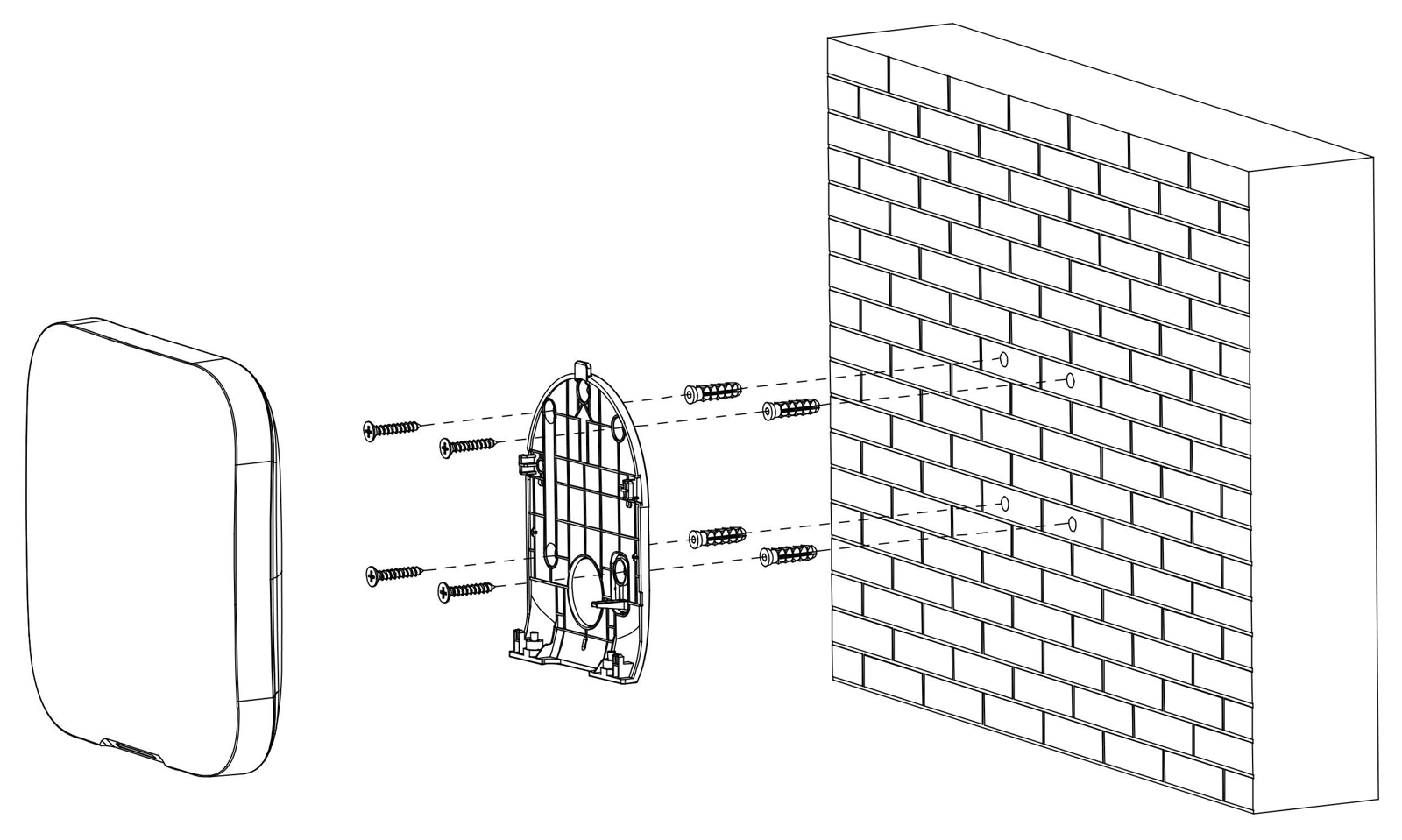
Afloja el tornillo inferior y desliza la tapa trasera hacia abajo (flecha PULL): esa tapa es la placa de montaje.
Presenta la placa en la pared, nivélala y marca los agujeros. Deja el hueco de los cables hacia abajo.
Taladra con broca de 6 mm, mete los tacos y atornilla la placa con los tornillos ST4 × 25.
Pasa los cables (corriente y red) por el hueco inferior de la placa antes de colgar la central.
Encaja la central en la placa de arriba abajo hasta que haga tope.
Fija el tornillo M3 × 8 de abajo: sin él la central se descuelga con un tirón y el tamper no protege.
Radio 868 MHz: lo que resta alcance
Muros y forjados
Los 2.000 m del datasheet son en campo abierto. Cada tabique resta; el hormigón armado, los forjados y las paredes con aislante metalizado restan mucho más. Cuenta muros, no metros.
Metal y espejos
Armarios y puertas metálicas, cuadros eléctricos, electrodomésticos grandes, espejos y cristales con capa metálica apantallan la señal. Ni la central ni los detectores deben ir pegados a ellos.
Cuando no llega
Primero mueve la central o el detector; después, un repetidor AirShield (hasta 6 por central) para naves, chalets grandes o casetas separadas. Compruébalo siempre con Modo prueba.
Conectar y encender
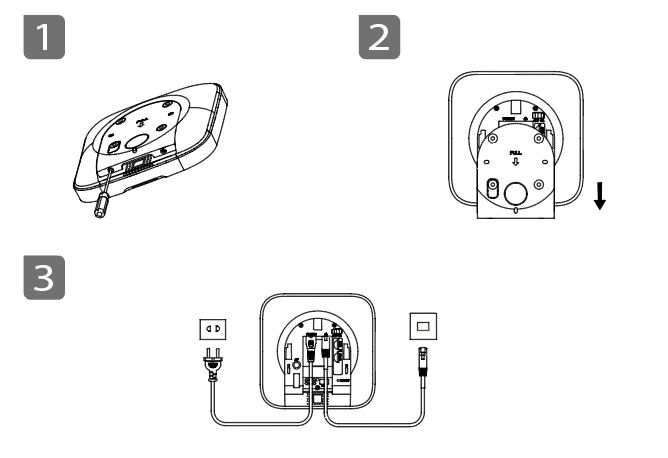
Con el interruptor en OFF, inserta la SIM principal en la ranura SIM 1 y la de respaldo, si la tienes, en la 2 (solo modelos 4G). Sin PIN.
Conecta el cable de red del router al puerto RJ45. Para el primer arranque usa siempre cable: es la vía más rápida a la nube.
Conecta el cable de alimentación al conector POWER y a un enchufe de 230 V. No hay transformador externo: la fuente va dentro.
Desliza el interruptor a ON
El piloto parpadea en verde mientras arranca (1-2 min) y pasa a verde fijo cuando está en línea. Si se queda en amarillo, revisa la red.
Vuelve a colgar la central en la placa (o cierra la tapa) para que el tamper quede en reposo.
Las tres vías a internet
| Vía | Cómo y cuándo | Lo que hay que saber |
|---|---|---|
| Cable de red recomendada | Conecta el RJ45 al router. Con DHCP (lo habitual) la central sale a internet sola en cuanto arranca. | Es la vía más estable y la que usamos para el primer alta. Puedes fijar IP manual desde DMSS. |
| Wi-Fi | Se configura desde DMSS una vez dada de alta o con el botón AP si no hay cable. | Solo redes de 2,4 GHz (802.11 b/g/n). Si tu router tiene una sola red mixta, funciona; si separa 5 GHz, elige la de 2,4. Mínimo 2 barras. |
| 4G · SIM modelos FW2 | Activa Ajustes de red › Datos móviles en DMSS. Rellena el APN solo si tu operador lo exige. | Puede ser la vía principal (marca «Prioridad») o el respaldo. Bandas B1/B3/B7/B8/B20/B28: vale con todos los operadores en España. El consumo se ve en la app. |
Ficha técnica en 30 segundos
Alimentación
100-240 V CA, 50/60 Hz, fuente integrada · consumo máx. 12 W, 2,7 W en reposo · batería de litio 3,7 V · 4.750 mAh, hasta 12 h; recarga al 80 % en unas 11 h.
Comunicaciones
Radio 868,0-868,6 MHz, 25 mW, bidireccional, AES128 y salto de frecuencia · Ethernet RJ45 10/100 · Wi-Fi 2,4 GHz b/g/n · 4G LTE B1/B3/B7/B8/B20/B28 con doble SIM.
Físico y normativa
174,8 × 174,8 × 38,3 mm, 510 g, PC + ABS · uso de −10 a +55 °C (carga de batería de 0 a +45 °C), 10-90 % HR · EN 50131 Grado 2, clase ambiental II, ATS SP2/DP2 · SIA-DC09 y SoftGuard.
Alta en la app DMSS
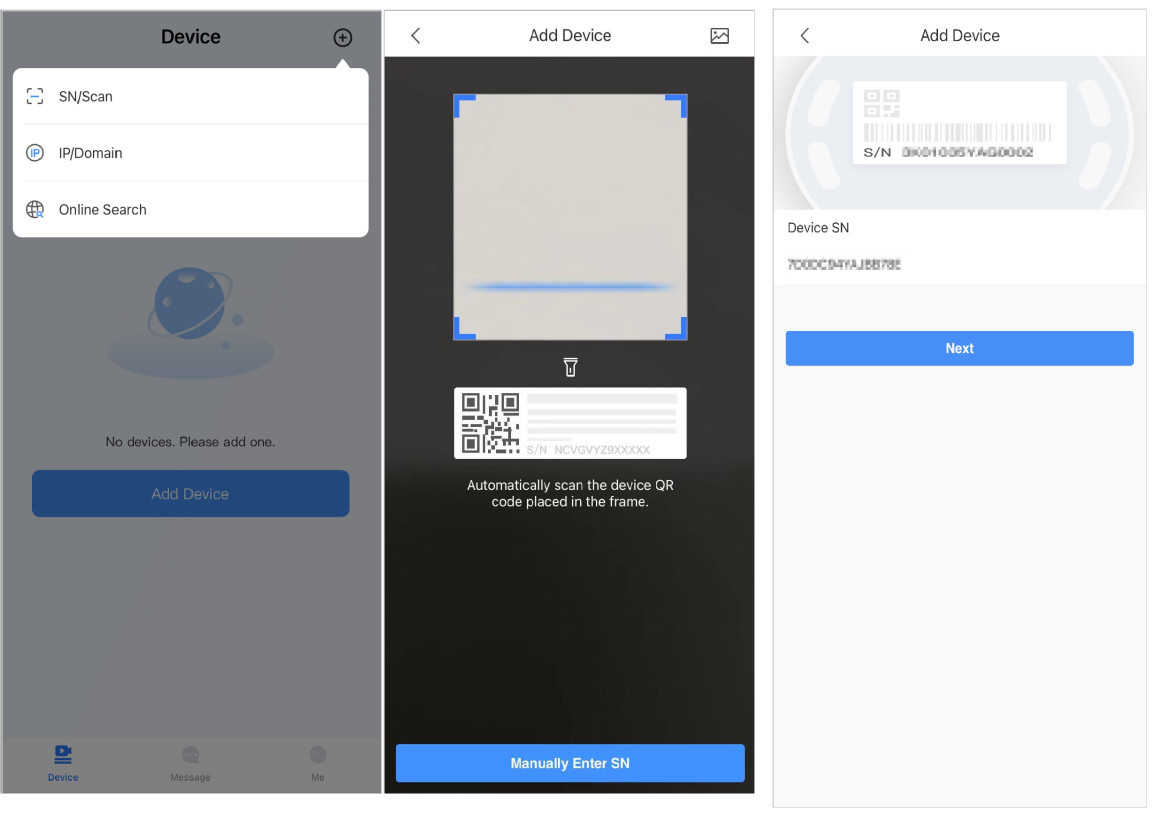
Abre DMSS e inicia sesión
Si aún no tienes cuenta: Registrarse, tu correo, el código que recibes por email (caduca a los 60 s) y una contraseña.
Pulsa el + de arriba a la derecha › SN/Escanear y apunta al QR de la tarjeta o de la etiqueta trasera. Si no lo lee, Introducir SN manualmente.
Ponle un nombre que reconozcas («Alarma casa», «Alarma nave») y crea la contraseña del dispositivo. Apúntala: la pedirá al cambiar de móvil.
Configura la red
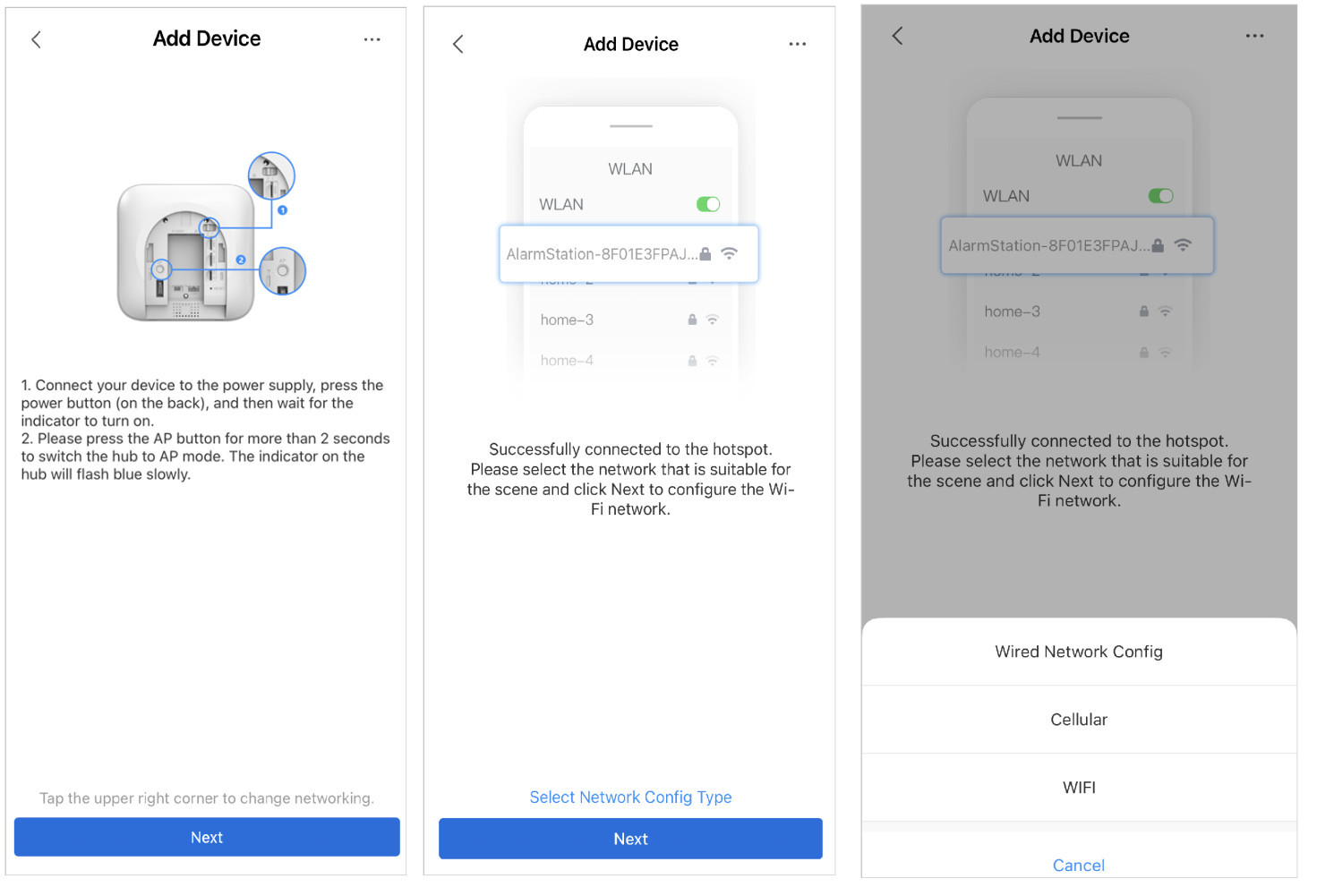
Con el cable puesto, la app la encuentra directa. Si no, sigue el asistente: el móvil se une a la red AlarmStation-… de la central (botón AP 2 s, piloto azul) y eliges Cable, Wi-Fi o Datos móviles.
Comprueba el estado en la pantalla de la central: nube conectada, barras de 4G y Wi-Fi, batería y alimentación. Verde fijo en el piloto.
Cambiar la vía de red después del alta
| Quiero… | Ruta en DMSS |
|---|---|
| Pasarla a Wi-Fi | Abre la central › Detalles del dispositivo › Configuración general › Configuración de red › Ajustes de red › Wi-Fi. Elige tu red, escribe la contraseña y, cuando confirme, retira el cable. |
| Activar el 4G | Ajustes de red › Datos móviles: activa Datos móviles, marca Prioridad solo si quieres que sea la vía principal, y rellena APN / PIN si tu operador lo pide. Ahí mismo ves el consumo de datos. |
| IP fija por cable | Ajustes de red › Red cableada: desactiva DHCP y escribe IP, máscara, puerta de enlace y DNS. Solo si tu red lo necesita. |
Añade los detectores, mandos y sirenas
Hasta 150 dispositivos (64 PIR-Cam, 64 mandos, 8 teclados, 6 sirenas, 6 repetidores) repartidos en hasta 32 áreas. Entra en tu central dentro de DMSS y pulsa Periféricos › +. Dos formas de vincular, las dos válidas:
Escaneando su código QR
En la central › Periféricos › +, escanea el QR de la parte trasera del dispositivo (o de su caja), pulsa Siguiente y enciende el dispositivo cuando la app te lo pida.
Retirando la pila con la central buscando
Con la central en modo búsqueda (piloto azul parpadeando), tira de la lengüeta de la pila del detector: se enciende y la central lo capta sola.
Espera al emparejamiento, ponle nombre con su ubicación real («Puerta entrada», «PIR salón») y asígnalo a su área. Repite de uno en uno.
Cámaras IP Dahua
Periféricos › + › Añadir IPC (búsqueda en la red o IP manual). Hasta 8 cámaras. Luego, en cada detector, activa Vinculación de vídeo de alarma y elige el canal: recibirás el clip con cada salto.
Modo prueba (Ajustes de la central › Modo prueba): dispara cada detector desde su sitio definitivo y confirma la señal antes de atornillarlo.
Ajustes que marcan la diferencia
| Ajuste | Dónde | Cómo lo dejamos |
|---|---|---|
| Zona horaria y horario de verano | Detalles › Zona horaria | Europe/Madrid con DST activado. Si no, el historial y los armados programados se desplazan una hora en marzo y octubre. |
| Idioma de SMS y voz | Detalles › Idioma del dispositivo | Español (modelos 4G). Es el idioma de los SMS y de las llamadas de aviso. |
| Comprobación de integridad | Ajustes de la central | Activada. No deja armar con un detector abierto, sin pila o fuera de línea; en la app puedes forzar el armado si lo decides tú. |
| Sirena por sabotaje | Ajustes de la central | Activada en armado. «Siempre activa» (también desarmada) solo si el cliente lo pide: se sale de EN 50131. |
| Latido con los detectores | Ajustes › Heartbeat | Déjalo en 60 s y 15 paquetes. Bajarlo detecta antes una pérdida, pero acorta la pila de todos los detectores. |
| Retardo por fallo de red eléctrica | Detalles › Retardo fallo de alimentación | 5-10 min: evitas un aviso por cada microcorte y sigues sabiendo de los cortes reales. |
| Teléfonos de aviso (4G) | Ajustes › Gestión de números | Añade los móviles que deban recibir SMS o llamada y prueba cada uno (desliza sobre el número › Test). |
| Armado programado | Ajustes › Armado programado | Para negocios: armado nocturno automático con armado forzado, para que un detector con fallo no deje el local sin alarma. |
| Actualización en la nube | Detalles › Actualización cloud | Hazla al terminar la instalación: solo se permite con la central desarmada y batería suficiente. |
| Cesión al instalador | Detalles › Cesión del dispositivo | Cede la central a Intelix Safety (escaneando nuestro QR de instalador): mantenimiento remoto y CRA sin perder tú el control ni la propiedad. |
| Centro receptor (CRA) | Ajustes › Centro receptor de alarmas | SIA-DC09 o SoftGuard con AES128, doble IP y latido. Lo configuramos nosotros si contratas la CRA 24 h. |
Uso diario: armar, desarmar y modos
| Modo | Qué protege y cuándo usarlo |
|---|---|
| Ausente (total) | Todos los detectores. Al salir de casa o cerrar el negocio. |
| Presente (noche) | Solo el perímetro (puertas, ventanas, exterior). Te mueves por dentro mientras duermes protegido. |
| Desarmado | Sin protección contra intrusión. Humo, agua, pánico y sabotaje siguen vigilando las 24 h. |
- Por áreas o global: arma el área que quieras desde Áreas, o todas a la vez activando Ajustes › Armado/desarmado global.
- Teclado: códigos de 4 a 6 dígitos por usuario, código de coacción opcional (desarma y avisa en silencio) y hasta 8 tarjetas por usuario.
- Mando: total, parcial, desarmado y pánico. Si la comprobación de integridad falla, el mando parpadea verde y luego rojo.
- SOS desde la app: en Ajustes › Tipo de alarma SOS eliges qué dispara el botón (pánico, médica, fuego) y si suena la sirena.
- Comparte la alarma con el resto de la familia desde Detalles › Compartir dispositivo (hasta 31 usuarios), con permisos por persona.
Qué pasa cuando…
| Si pasa esto… | La central hace esto |
|---|---|
| Se va la luz | Sigue con su batería (hasta 12 h) y te avisa del fallo de red eléctrica tras el retardo configurado. Al volver, la batería se recarga al 80 % en unas 11 h. |
| Se cae internet | Conmuta al 4G si tiene SIM. Sin ninguna vía, guarda hasta 50 eventos y los envía al recuperarla. La CRA detecta la caída por el latido. |
| Abren la central | Salta el tamper: aviso a la app y a la CRA, y sirena si la tienes vinculada por sabotaje. |
| Un detector deja de responder | Aviso de «fuera de línea» según el latido (por defecto, unos 15 min sin respuesta). Revisa pila y cobertura. |
| Salta la alarma | Sirenas, notificación push (con fotos si es un PIR-Cam y clip si hay cámara vinculada), SMS o llamada a los números configurados y evento a la CRA. |
Cómo se comunica todo
Mantenimiento
- Una vez al mes, abre DMSS › Estado de la central: nube, barras de red, batería, alimentación y SIM activa.
- Cada trimestre, Modo prueba y un salto real de cada detector con la alarma armada.
- SIM: comprueba que la tarifa sigue activa; una SIM caducada es la causa más habitual de perder el respaldo 4G sin enterarse.
- Firmware: actualiza desde DMSS cuando lo ofrezca (central desarmada). También actualiza los periféricos.
- Limpia con un paño seco, no tapes el altavoz ni la rejilla, y no la abras: la batería interna no es sustituible por el usuario.
Si algo no va a la primera
Los tropiezos más habituales y su solución en un minuto.
El piloto se queda en amarillo fijo
El piloto parpadea en amarillo
No aparece la red AlarmStation al usar el botón AP
No conecta por Wi-Fi
La SIM no da servicio
No me deja armar
Un detector no aparece al vincularlo
No me llegan notificaciones
Restablecer de fábrica
Manuales para descargar
Por si quieres ir más allá de esta guía o consultar algo concreto sin conexión.
¿Te has atascado? Somos instaladores de verdad
Detrás de esta guía hay un equipo con más de 15 años instalando estos equipos. Escríbenos y te resolvemos la duda con tu equipo delante, sin robots ni esperas.
¿Buscas más ayuda? Visita nuestro Centro de soporte con guías, vídeos y manuales.